F1GENZ Babie
Hướng dẫn sử dụng
Giao diện được thiết kế chuyên cho cửa hàng kinh doanh các sản phẩm mẹ và bé, sữa, bỉm, tả, quần áo trẻ em, đồ chơi trẻ em,.....
Xin chào! Cảm ơn bạn đã chọn giao diện của chúng tôi. Dưới đây là những hướng dẫn để bạn cài đặt cũng như sử dụng chủ đề của chúng tôi. Mọi thắc mắc bạn có thể gửi về [email protected] Chúng tôi thực sự đánh giá cao và hi vọng bạn sẽ thích giao diện của chúng tôi.
Xem demo Tới hướng dẫn ngay

Thiết lập tổng quát
Để tiến hành đến các bước setup giao diện bạn truy cập vào admin
Vào module website > giao diện > Tùy chỉnh giao diện.
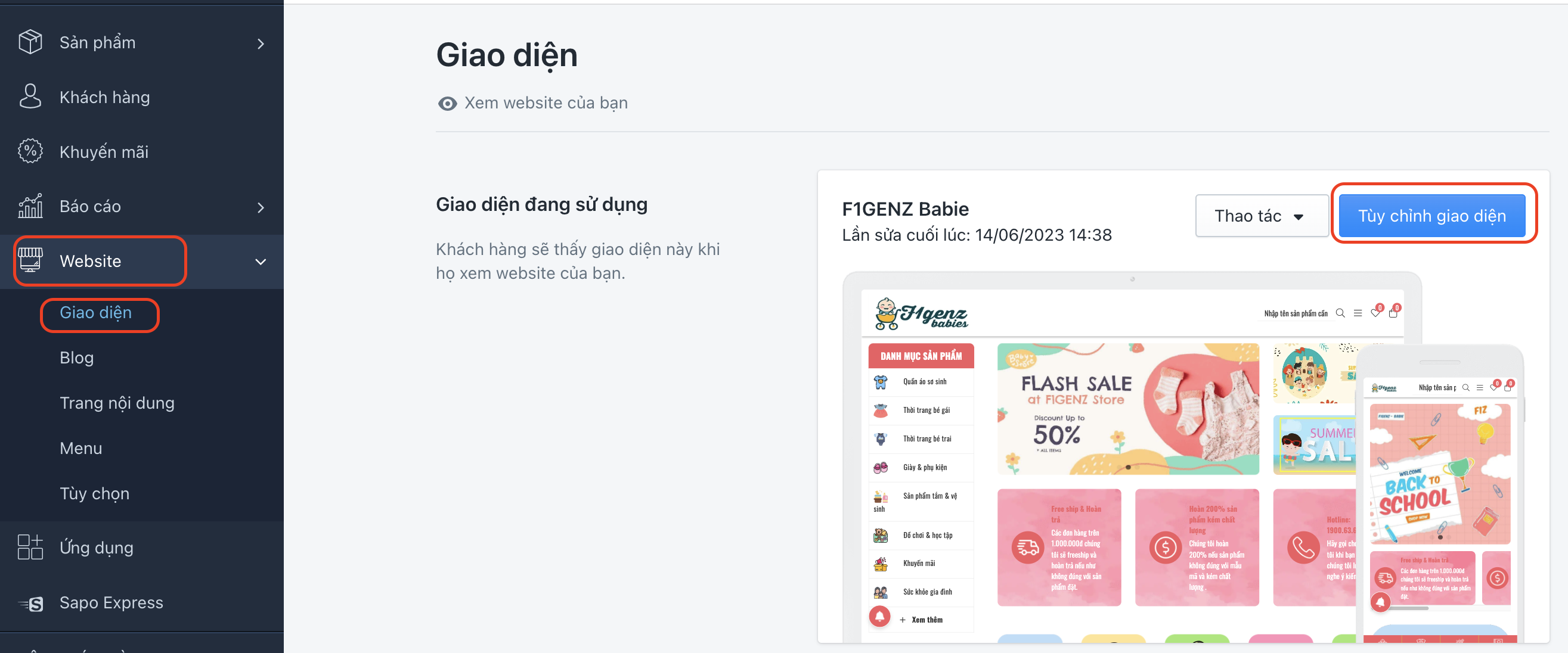
Đến bước này bạn cần setup các hạng mục sau:
1. Thẻ meta : cập nhập các Keywords chính nhằm mục đích hỗ trợ cho việc SEO

2. Thiết lập màu sắc

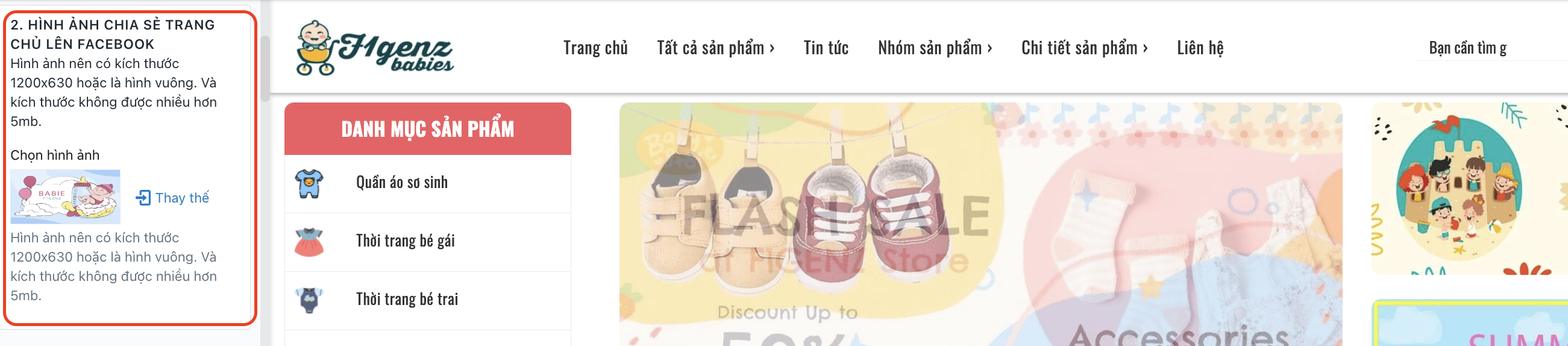
3. Hình ảnh chia sẻ lên Facebook
Sau khi cập nhập hình lên giao diện, trước khi share bạn vào tool debug để cập nhập hình nhé
Facebook: Link tại đây
Zalo: Link tại đây
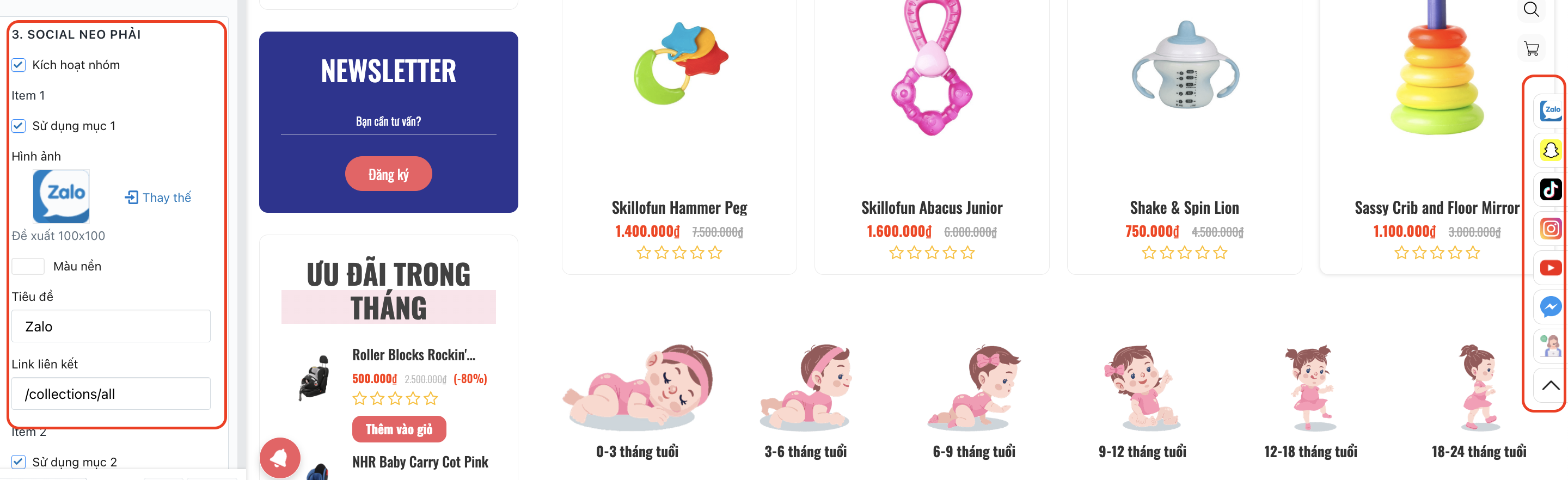
4. Social neo phải
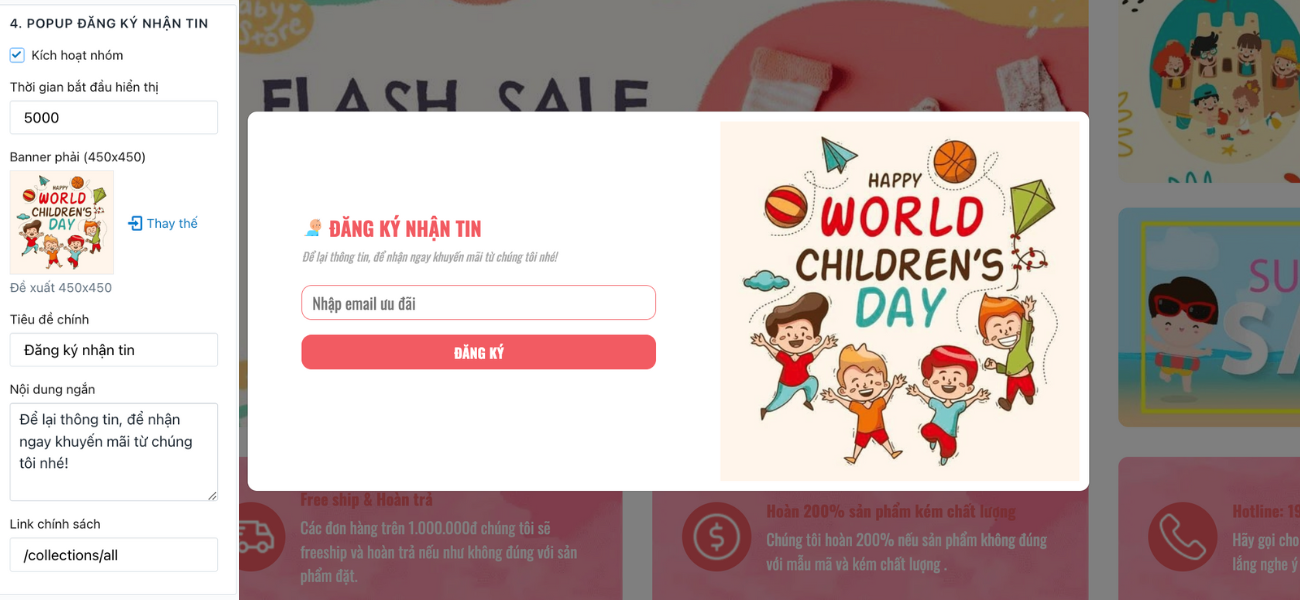
5. Popup đăng ký nhận tin
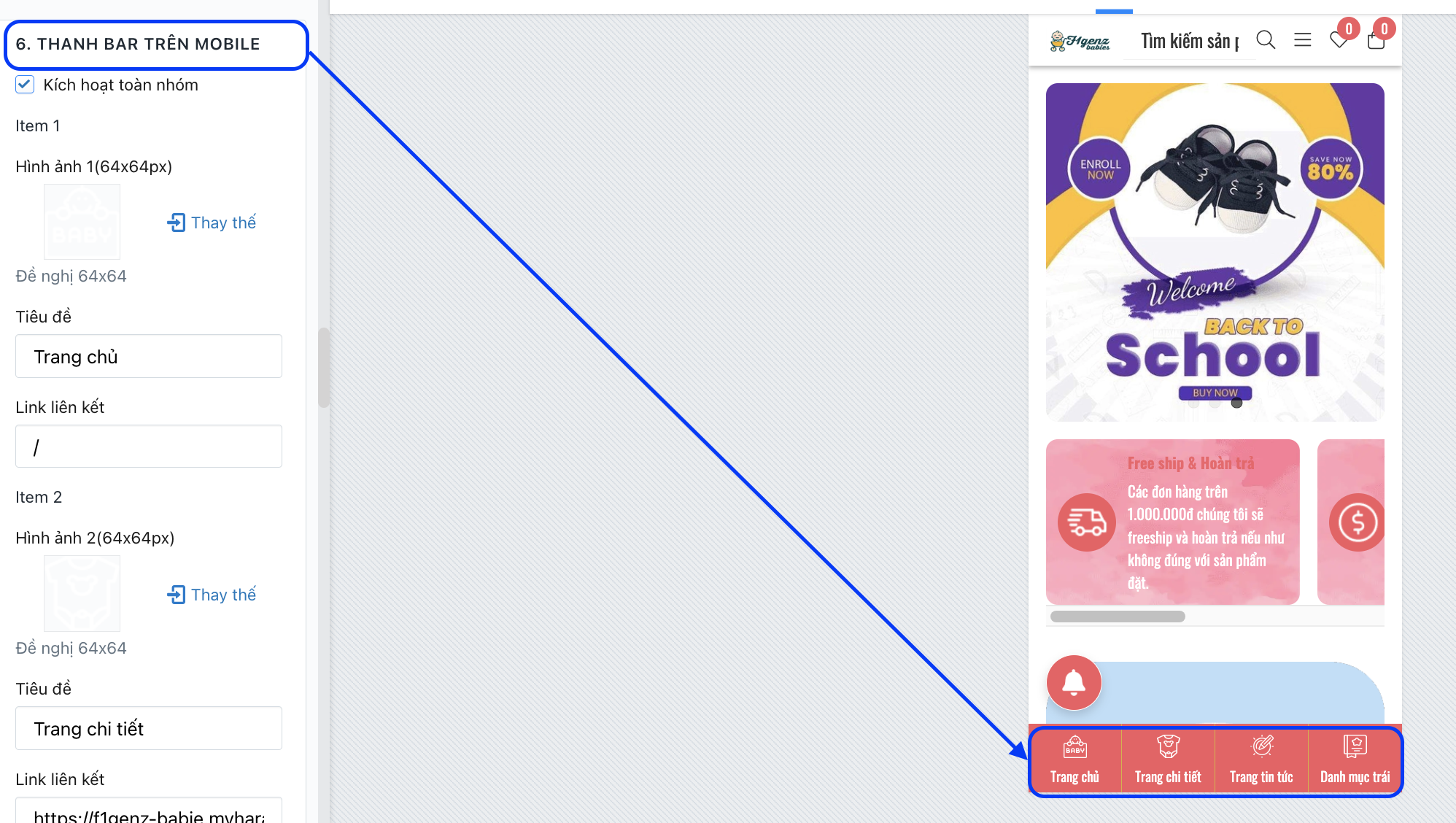
6. Thanh bar trên mobile
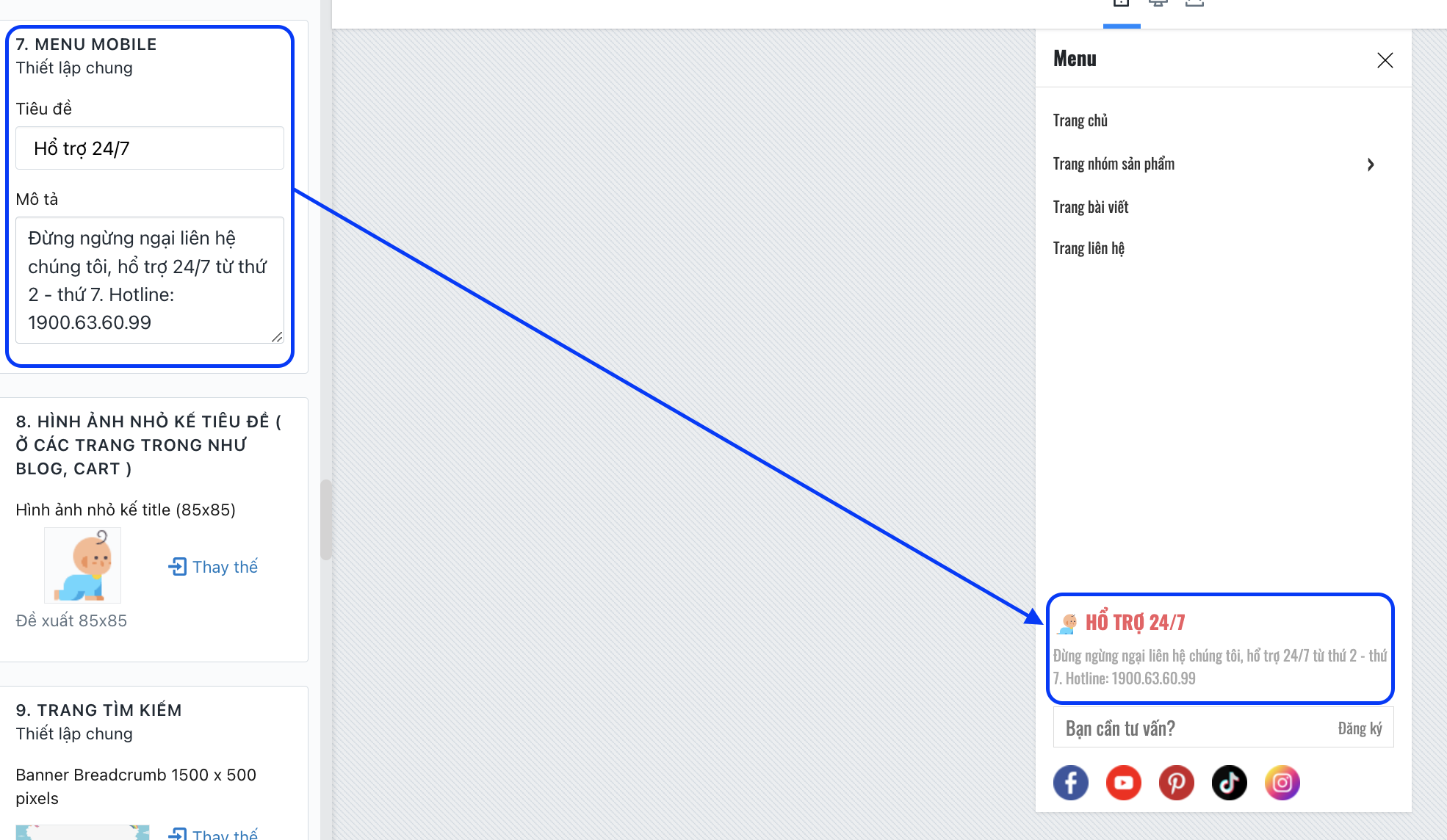
7. Menu mobile
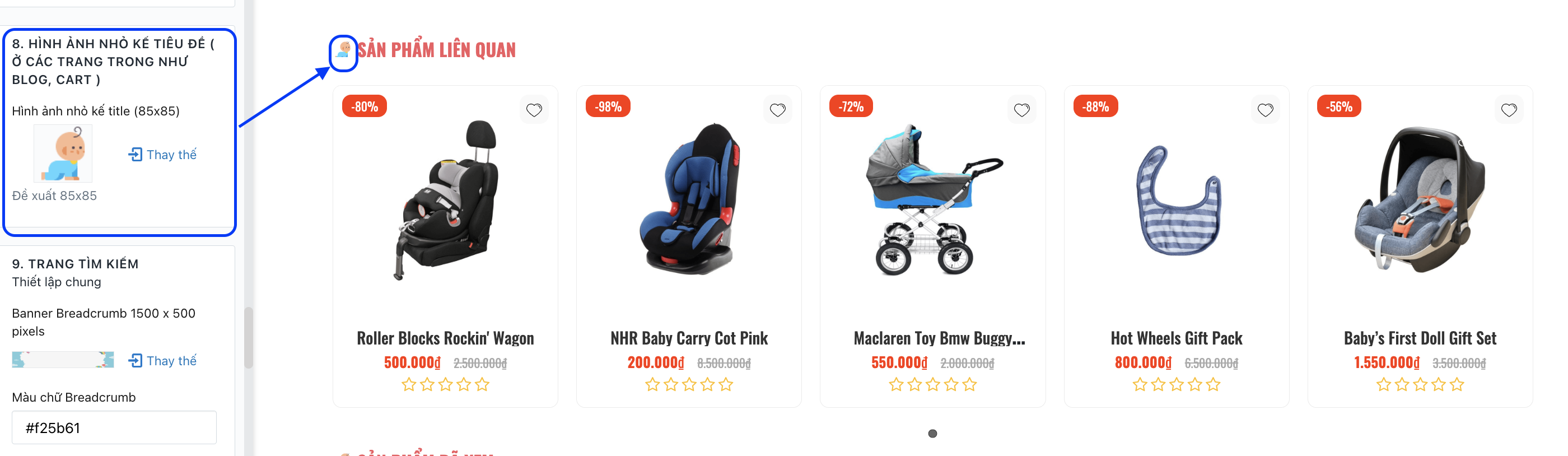
8. Hình ảnh nhỏ kế tiêu đề
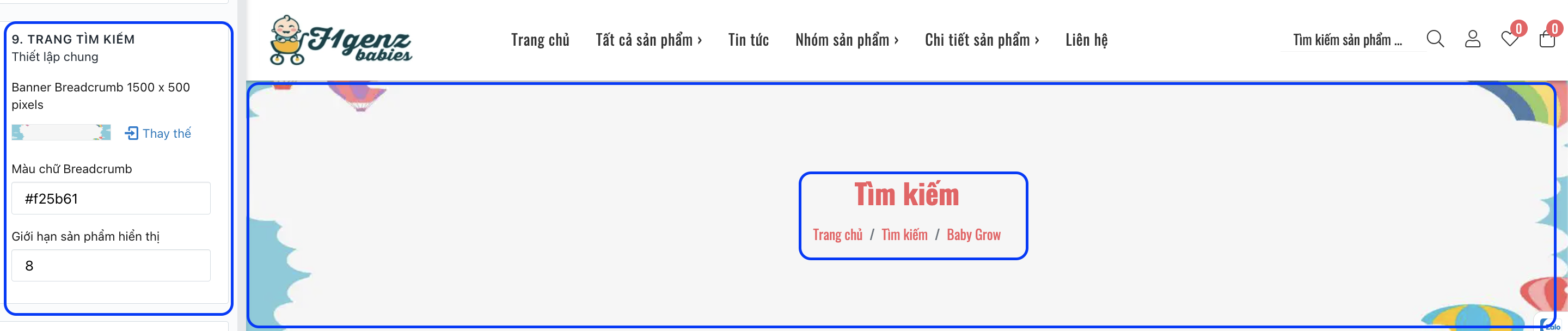
9. Trang tìm kiếm
10. Trang 404
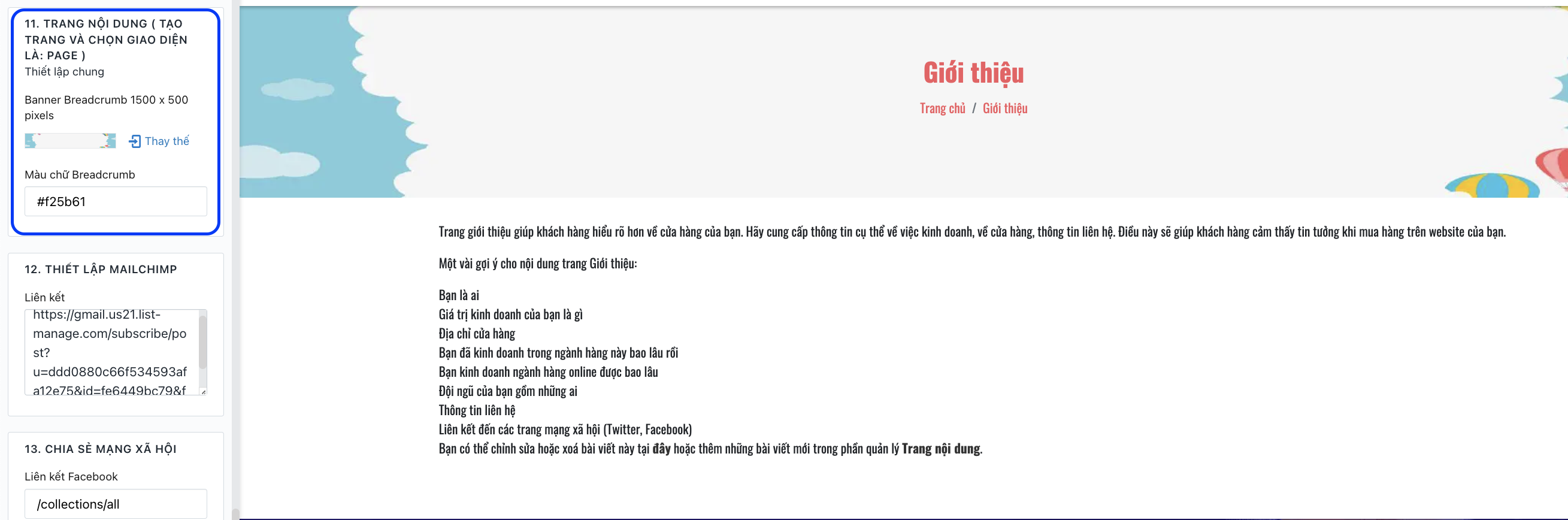
 11. Trang nội dung
12. Thiết lập mailchimp
Hướng dẫn sử dụng: https://support.sapo.vn/tich-hop-form-dang-ky-nhan-email-cua-mailchimp-len-website
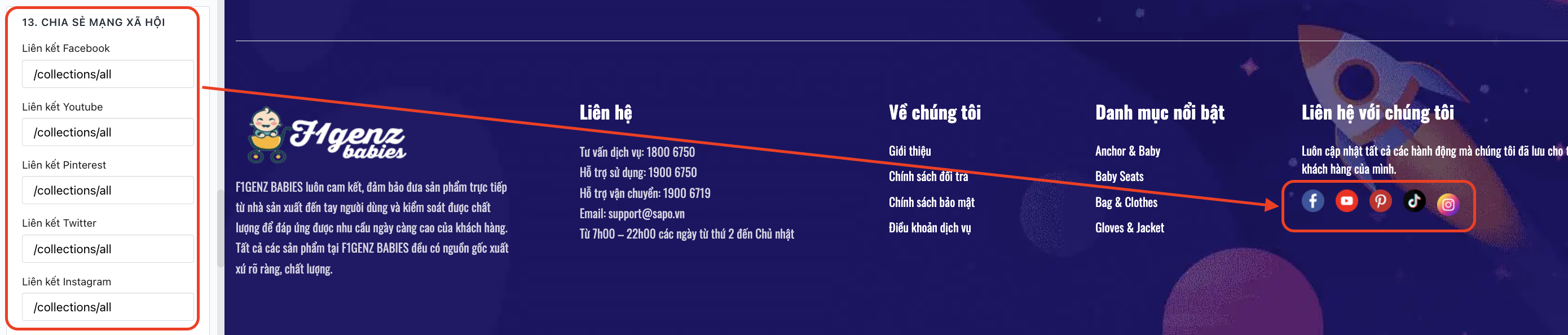
13. Chia sẻ mạng xã hội
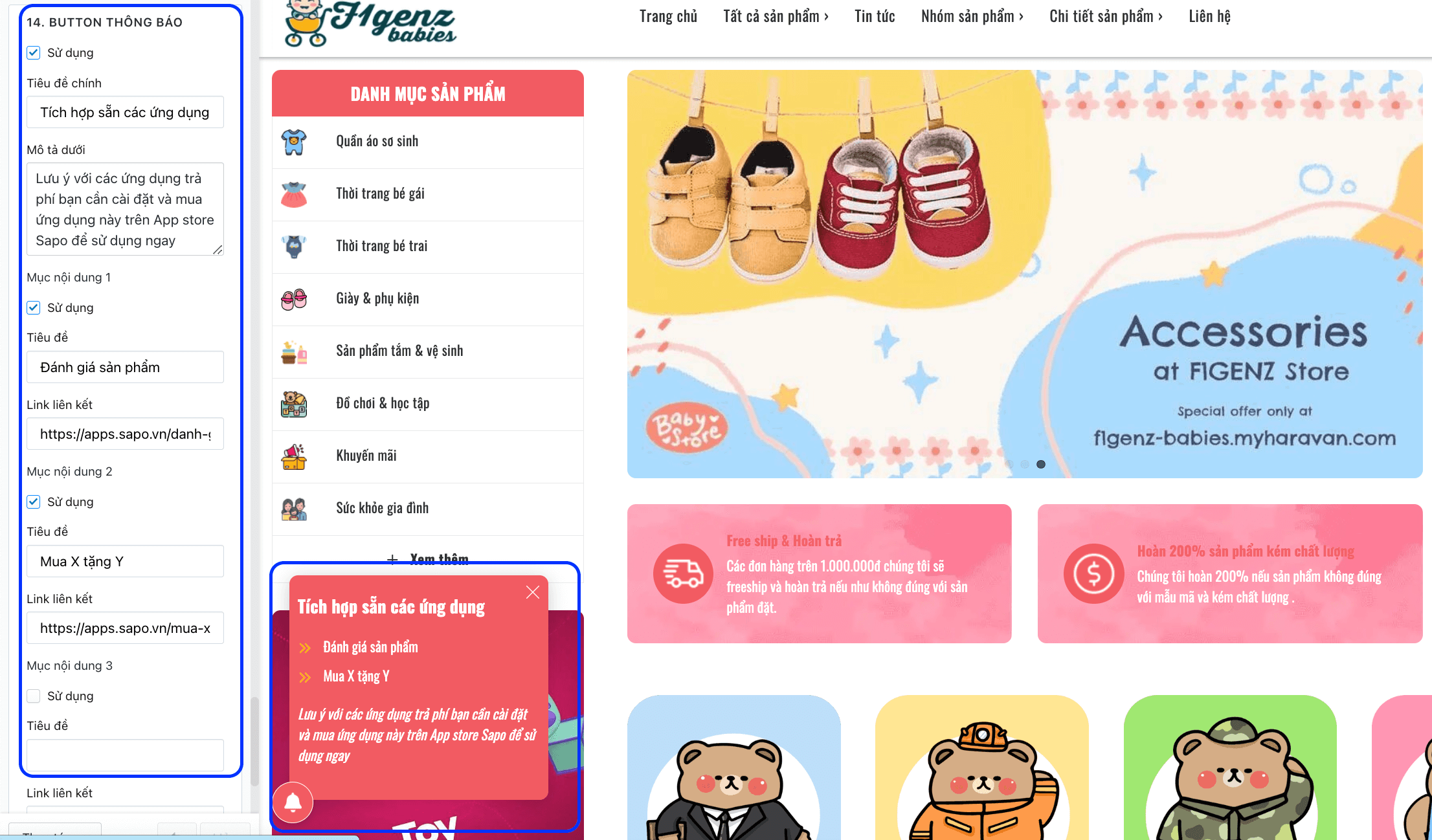
13. Button thông báo
Đầu trang
1. Chọn kiểu header


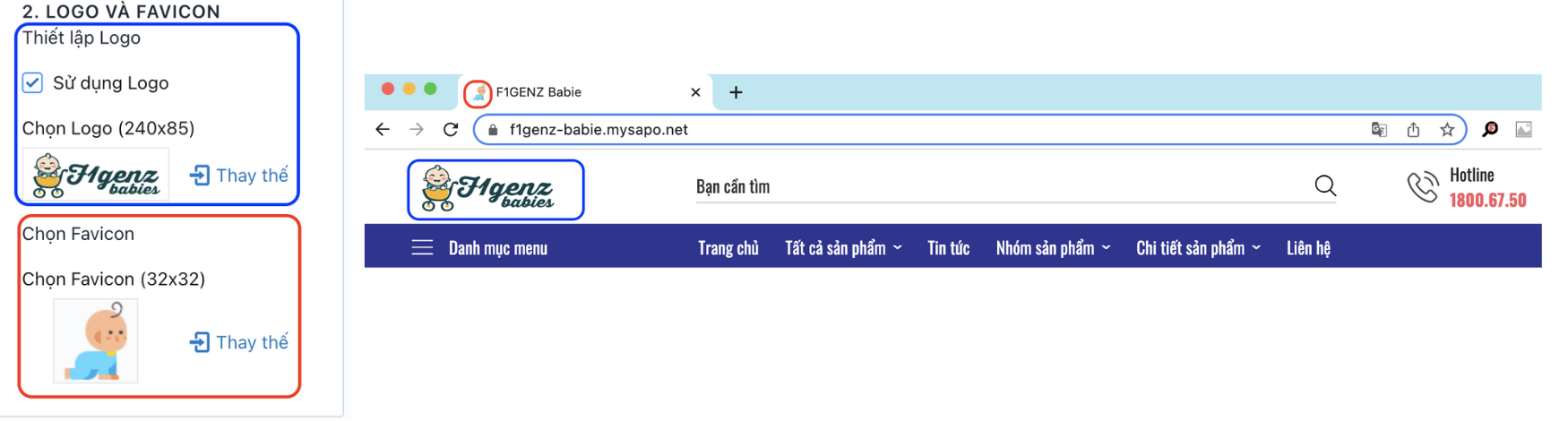
2. Logo và Favicon
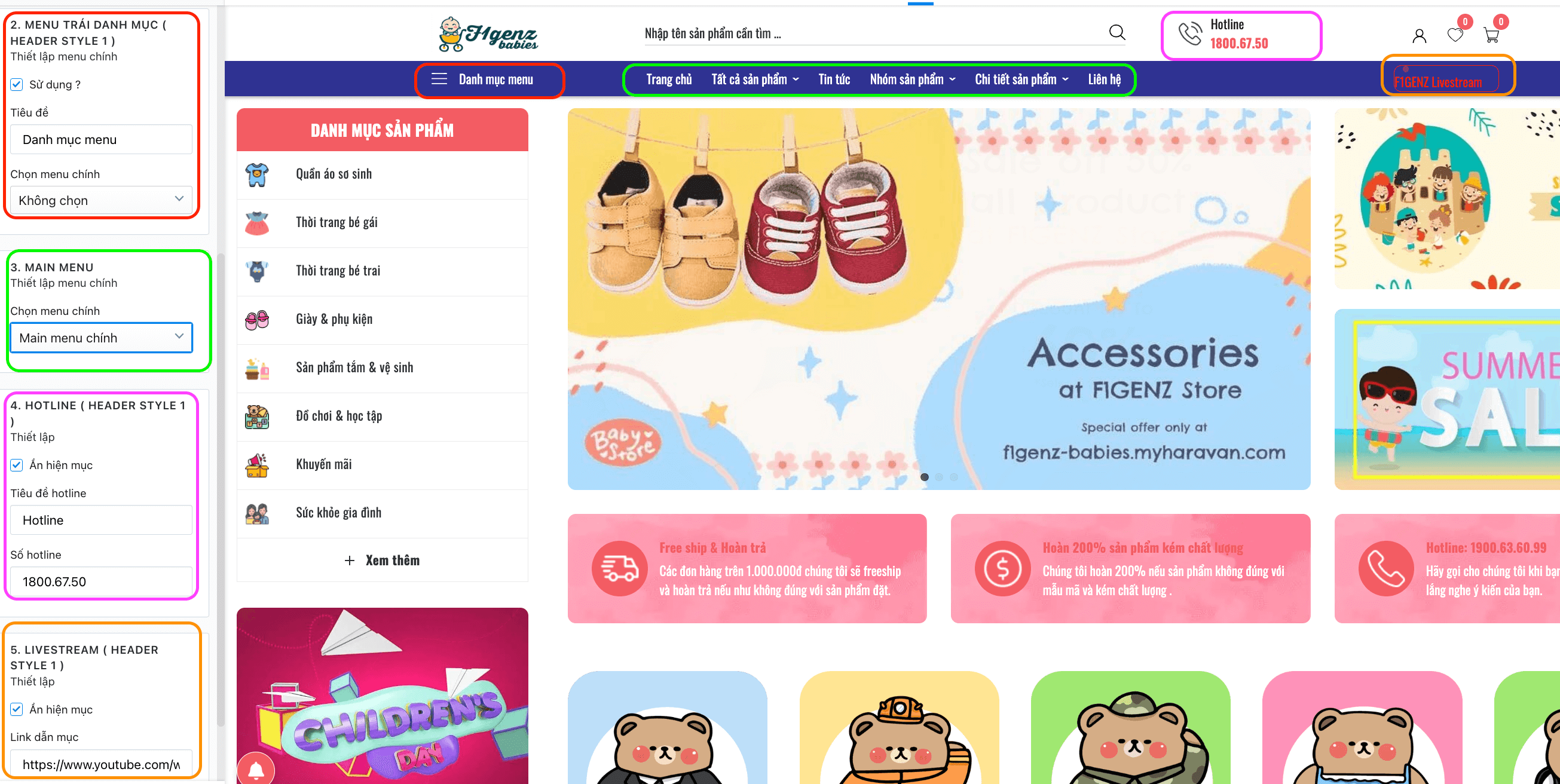
3. Menu và các thông tin trên header
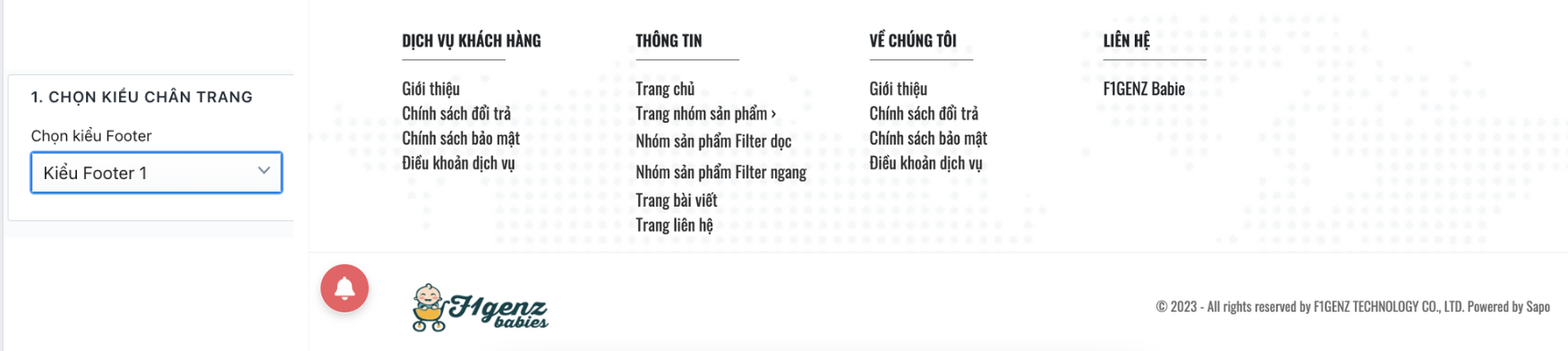
Chân trang
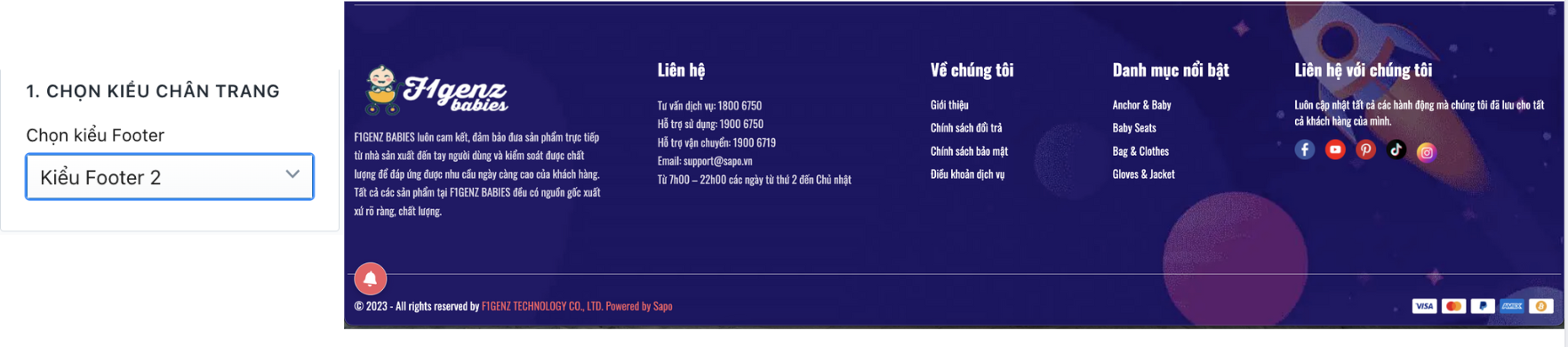
Kiểu hiển thị 1
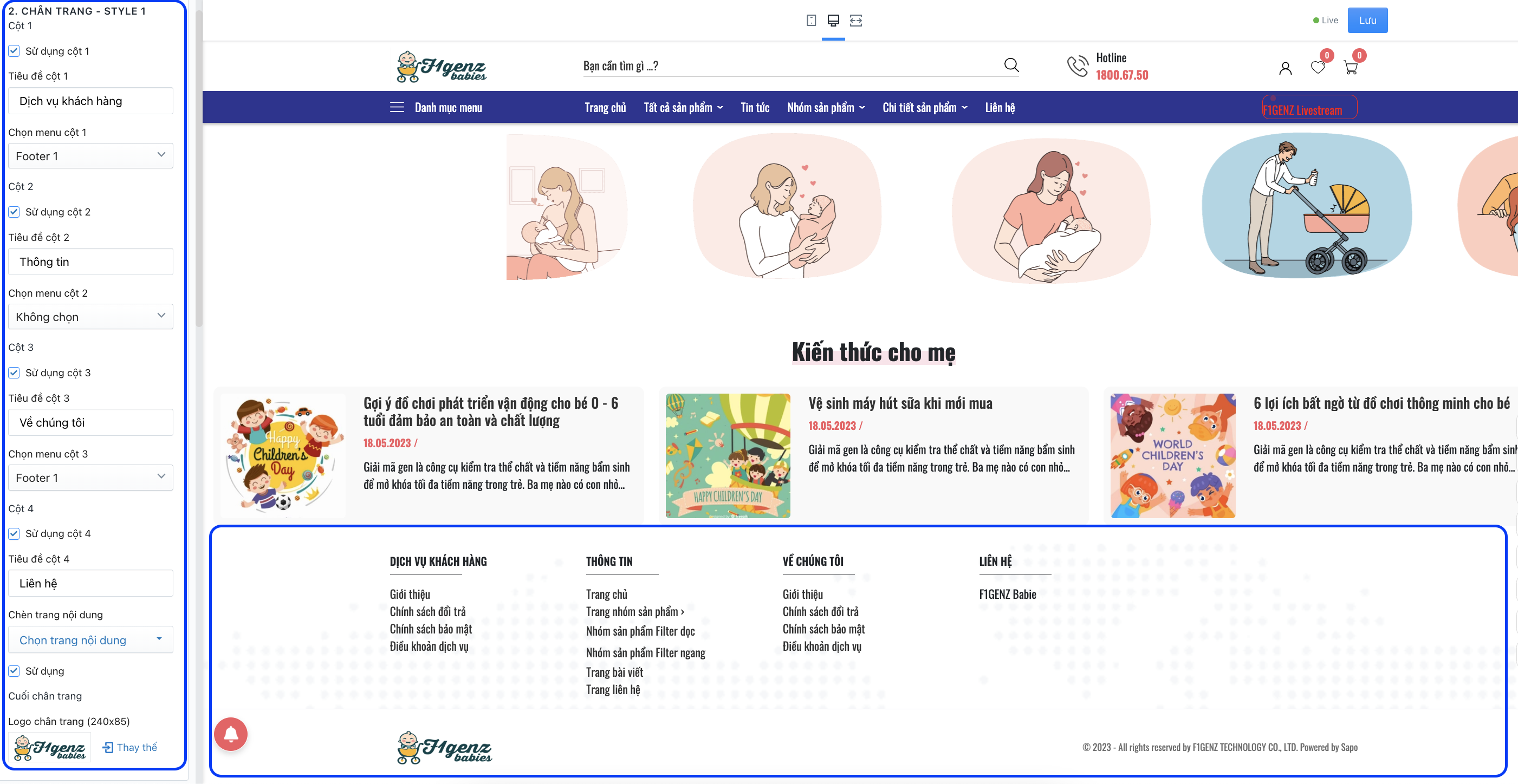
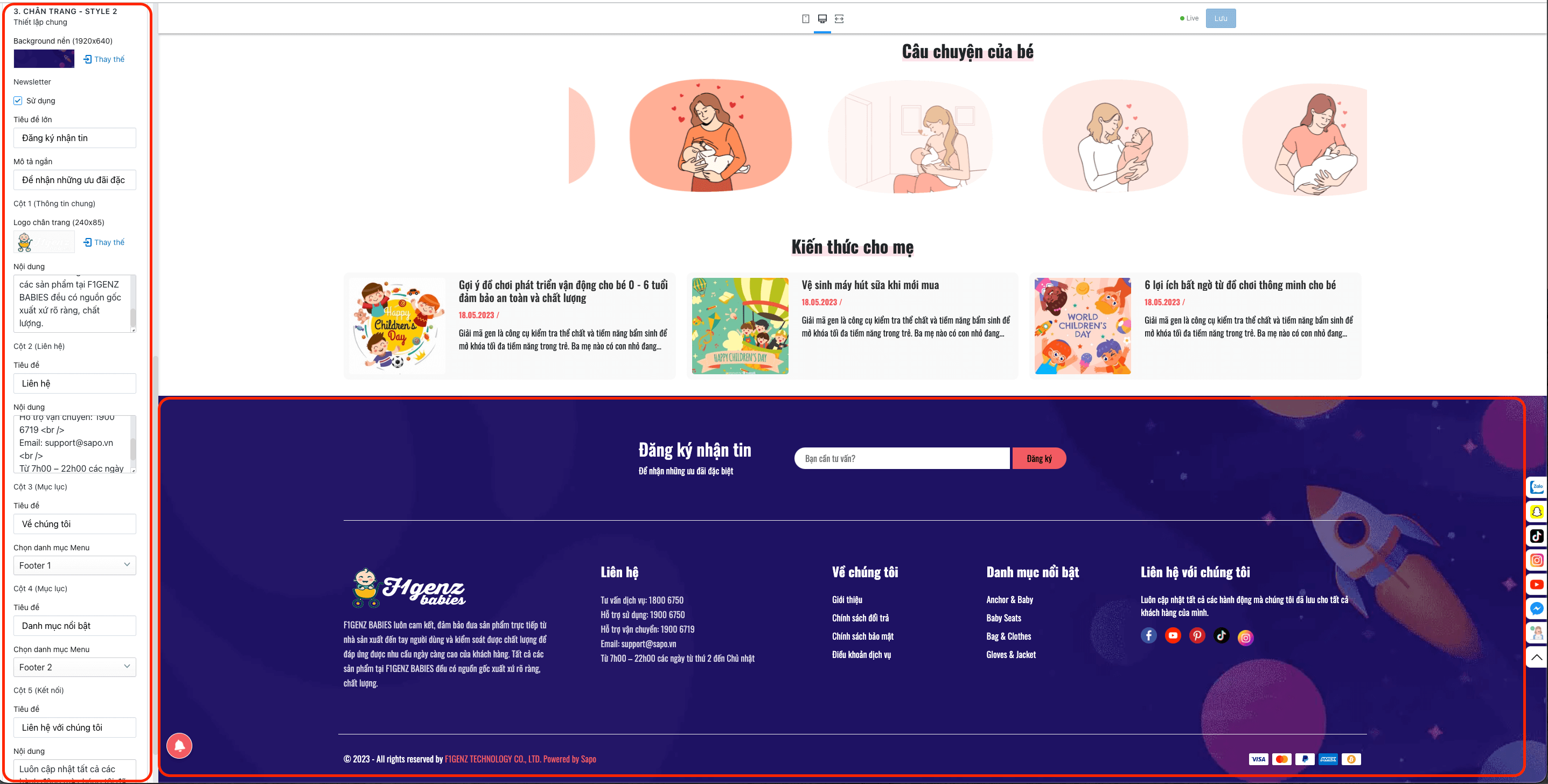
Kiểu hiển thị 2
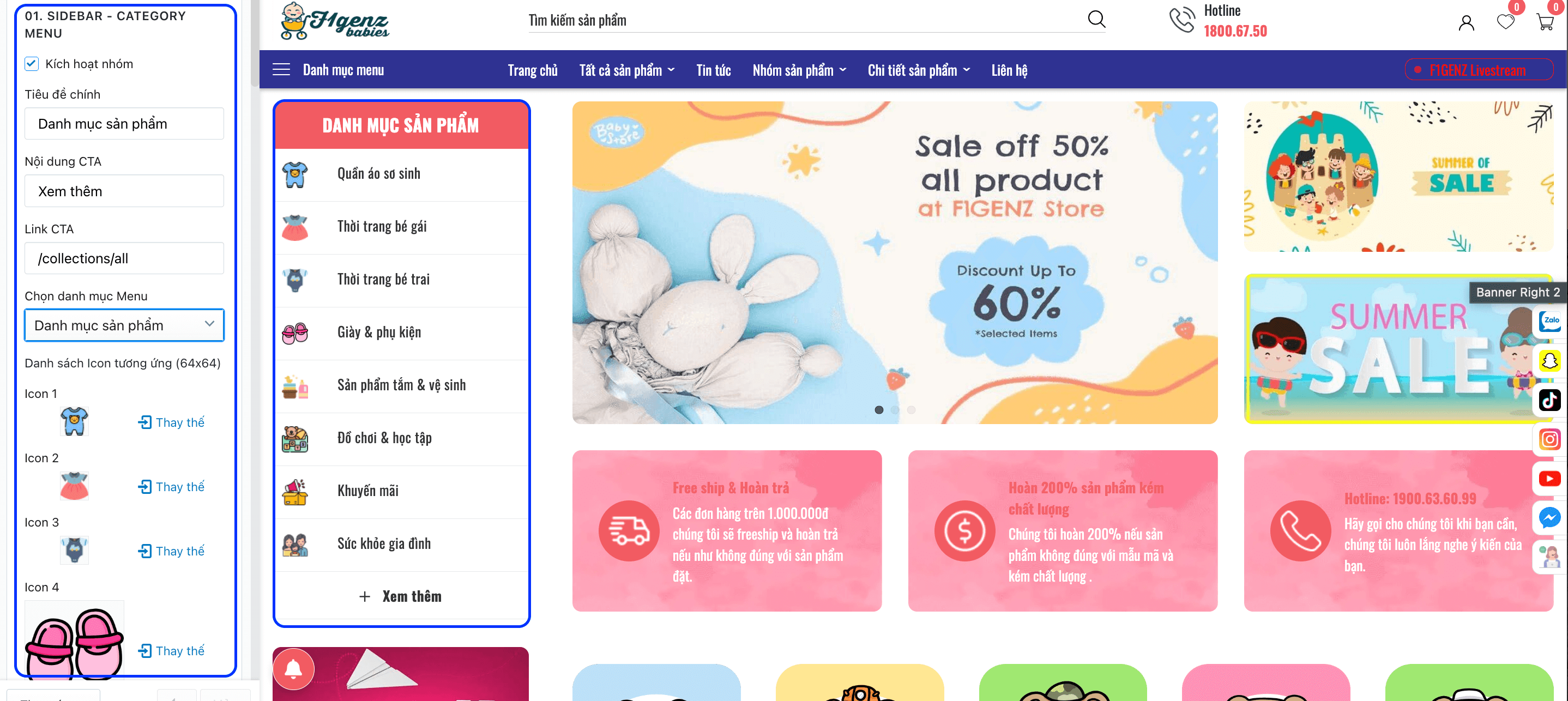
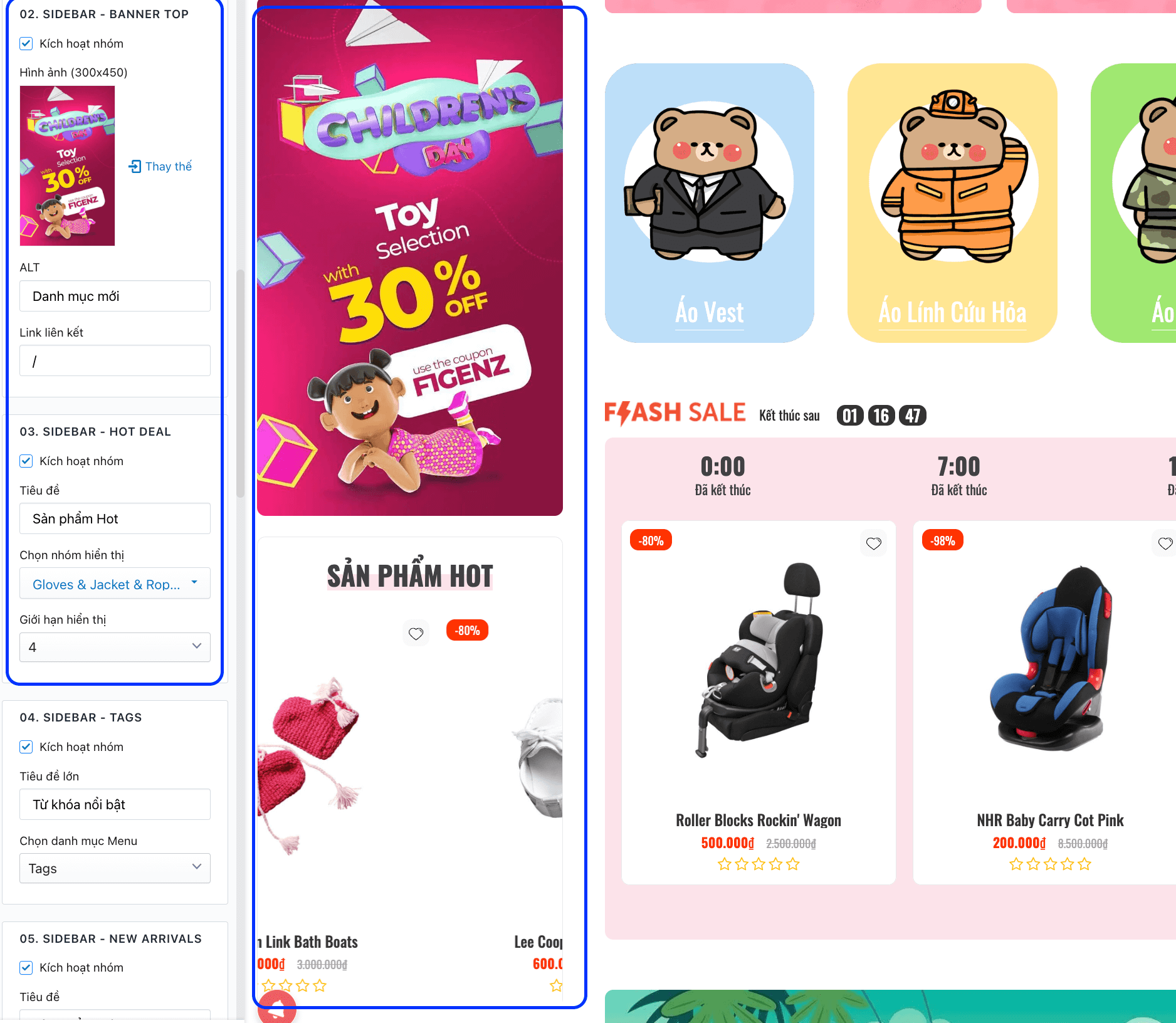
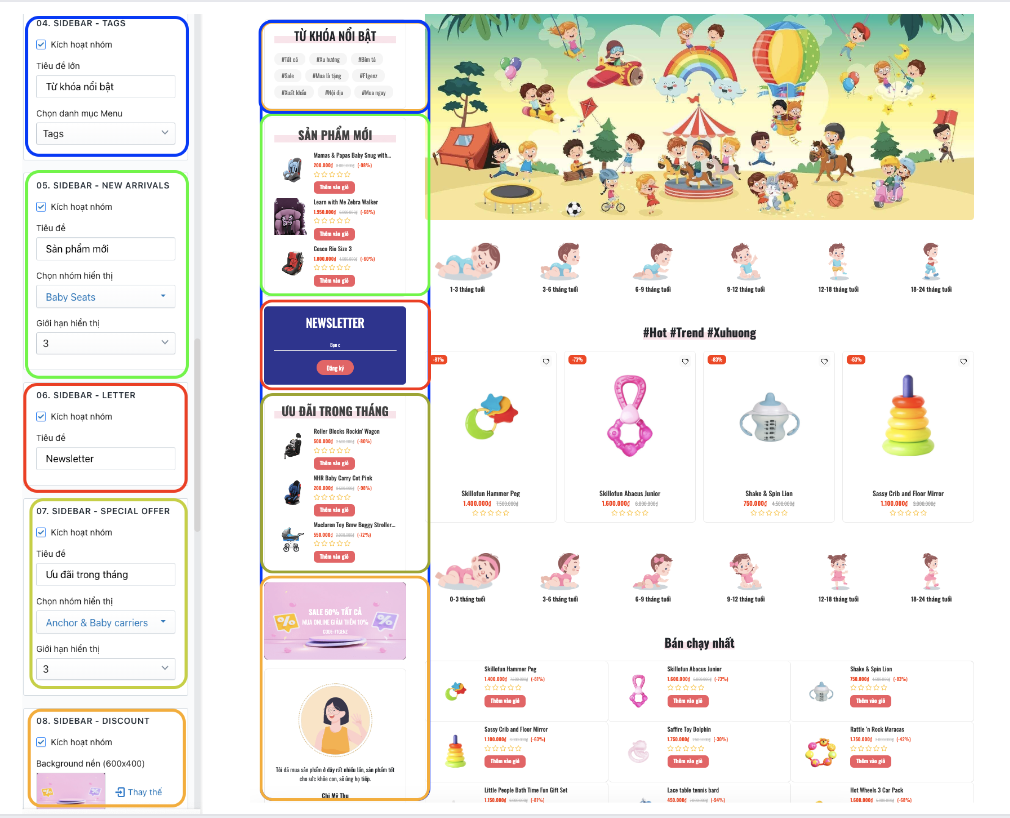
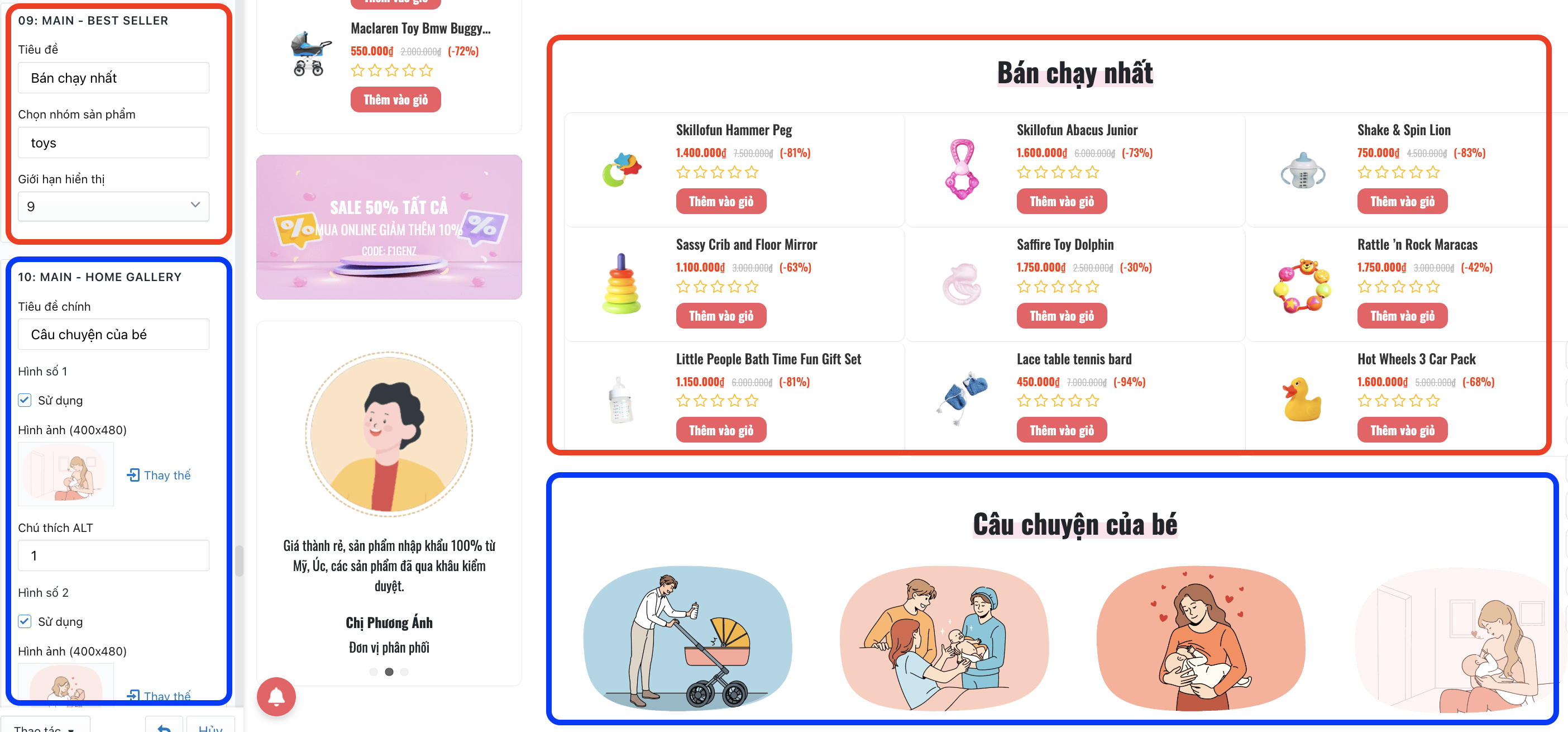
Trang chủ (Sidebar cột trái)
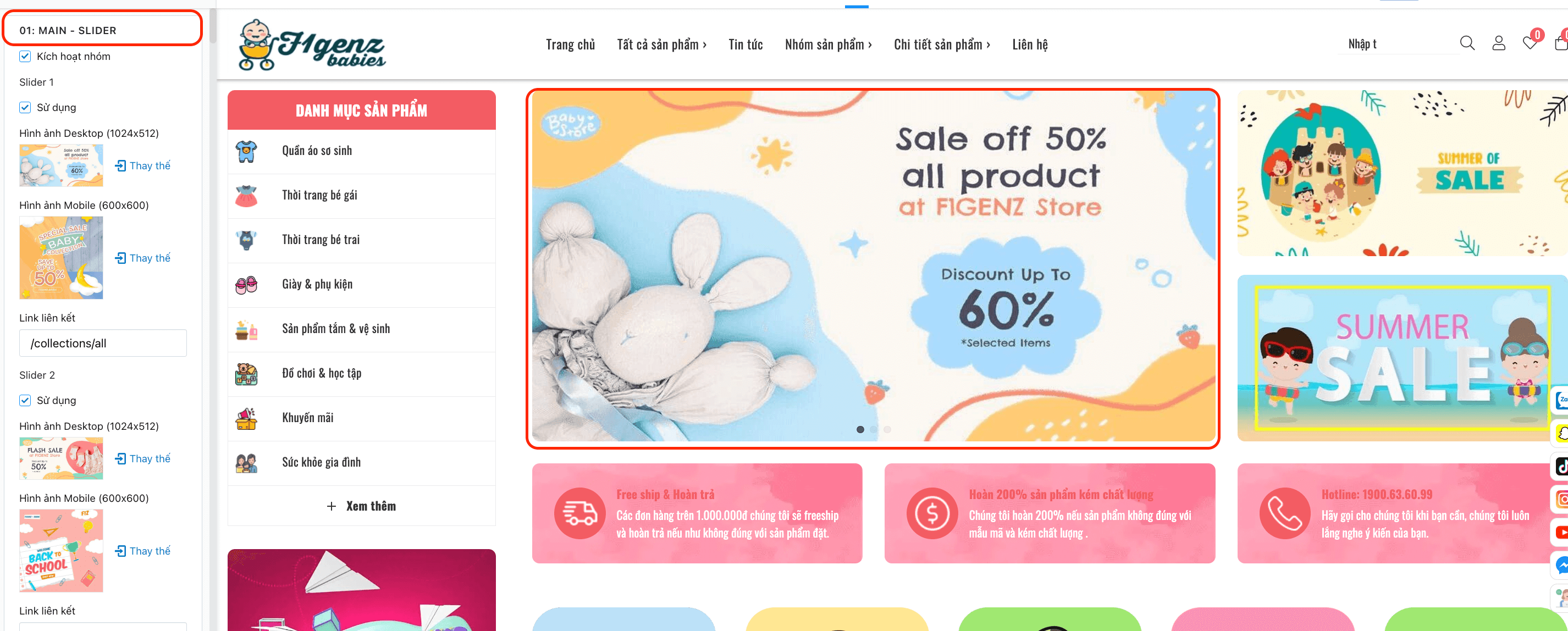
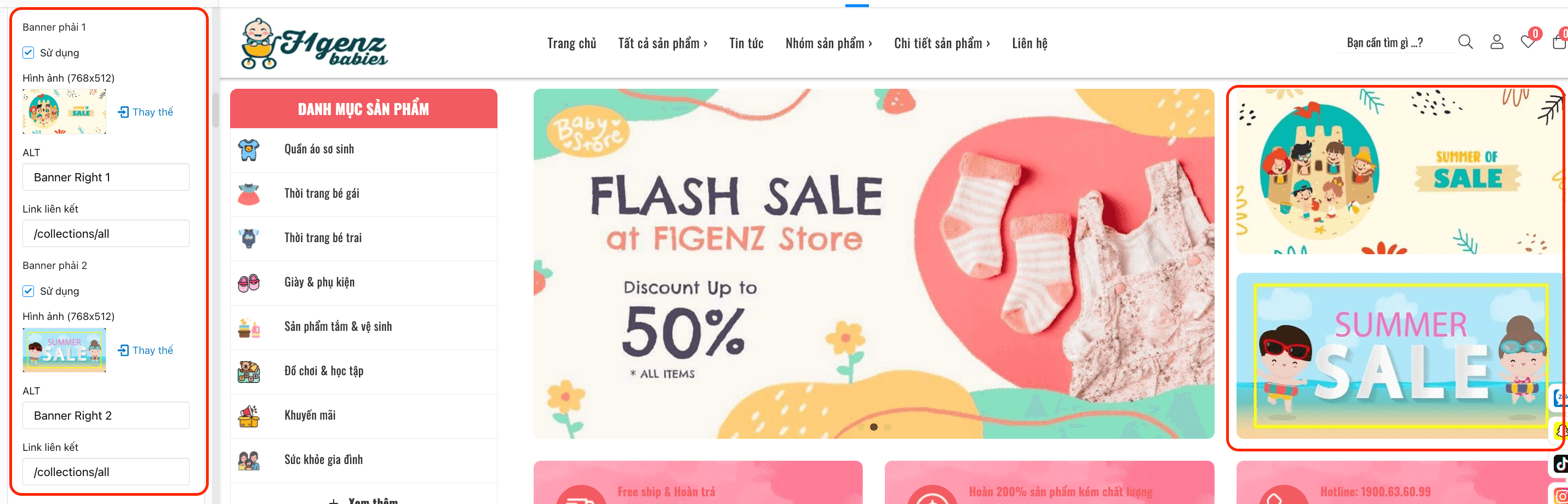
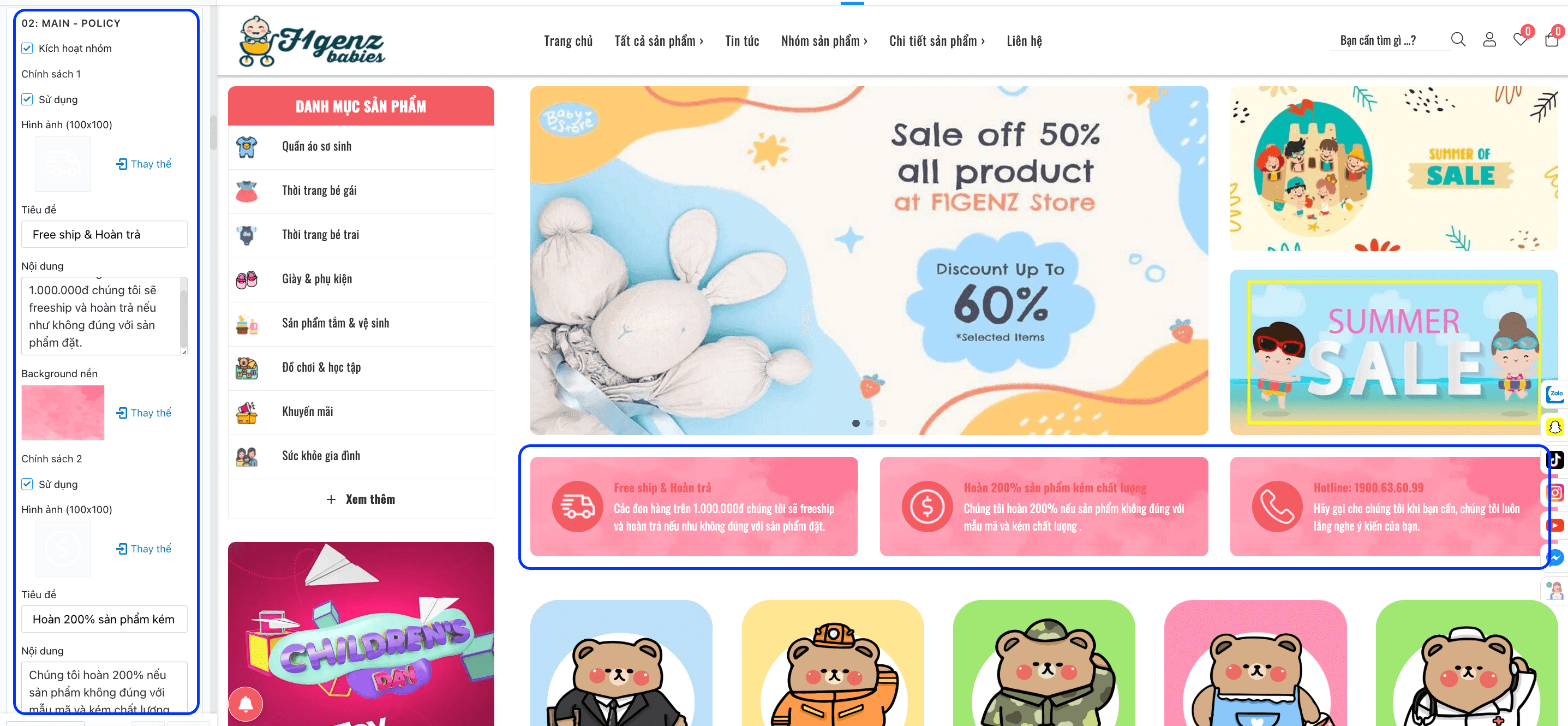
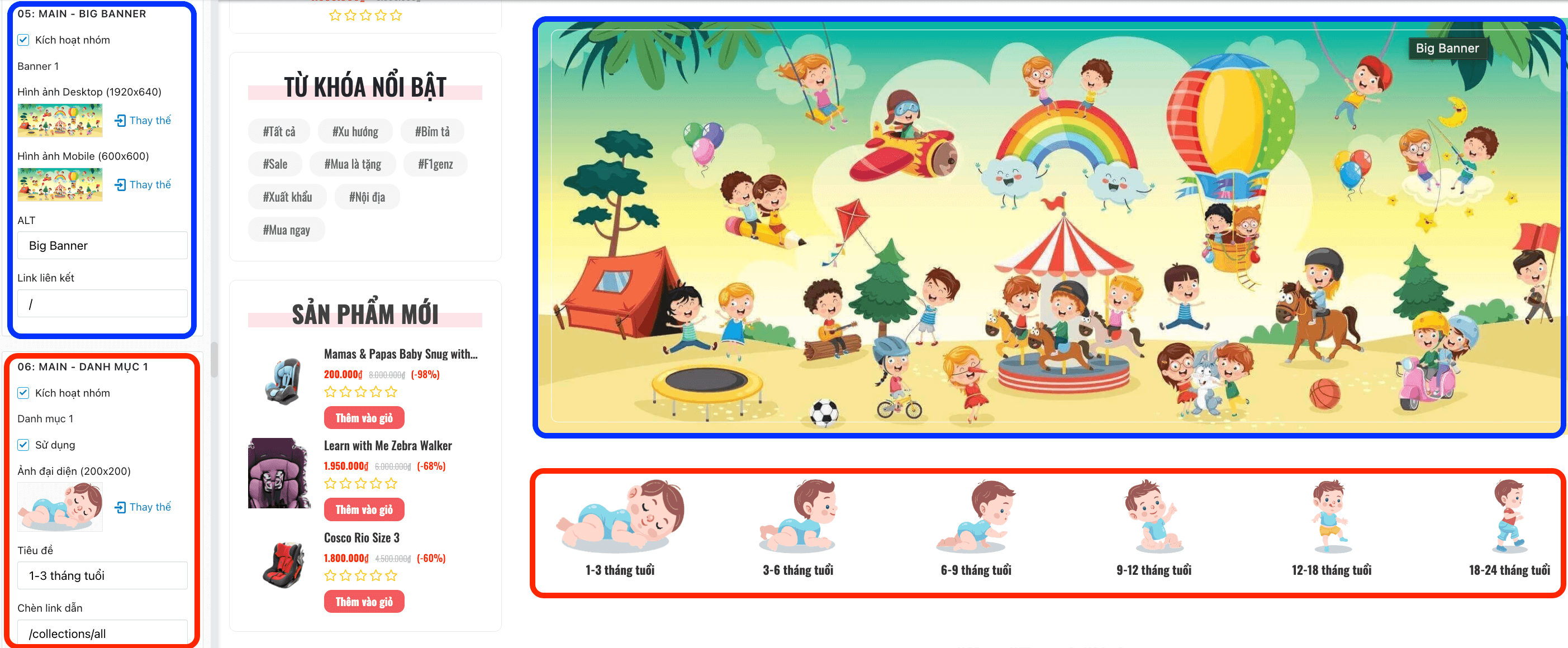
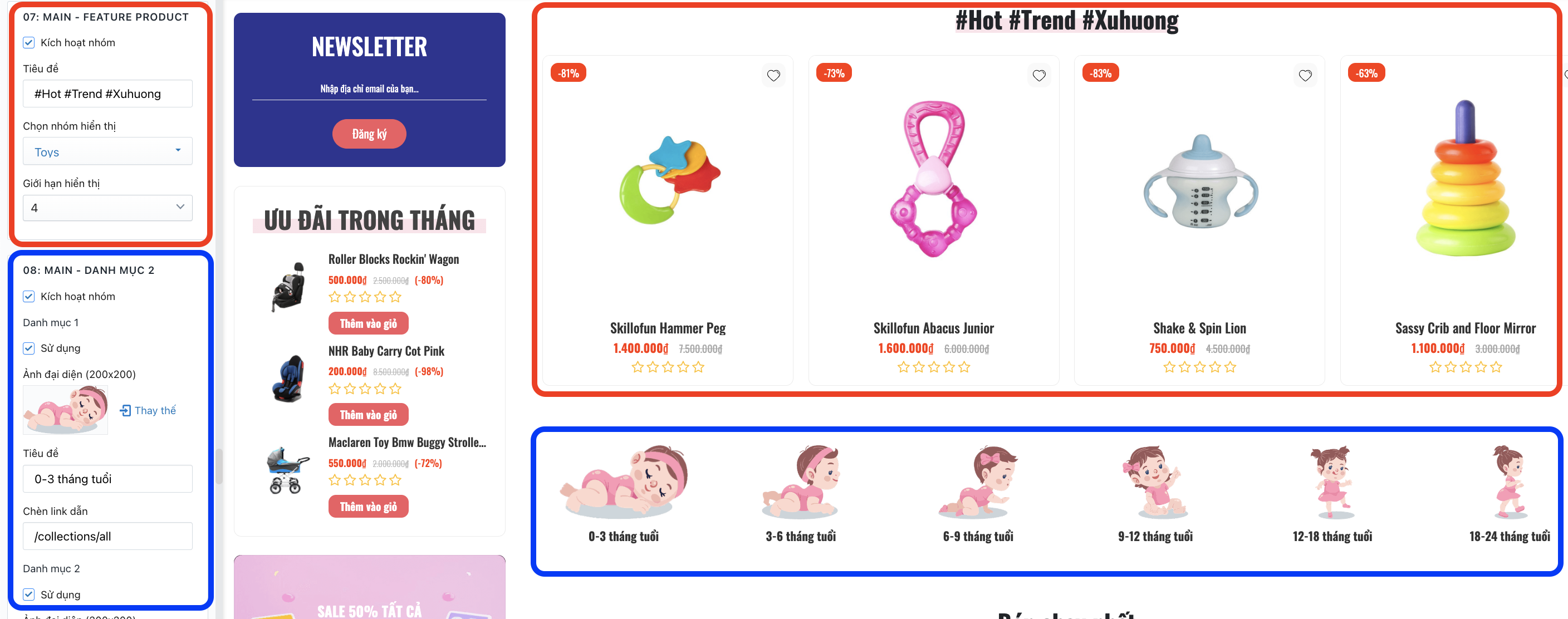
Trang chủ (Cột phải)
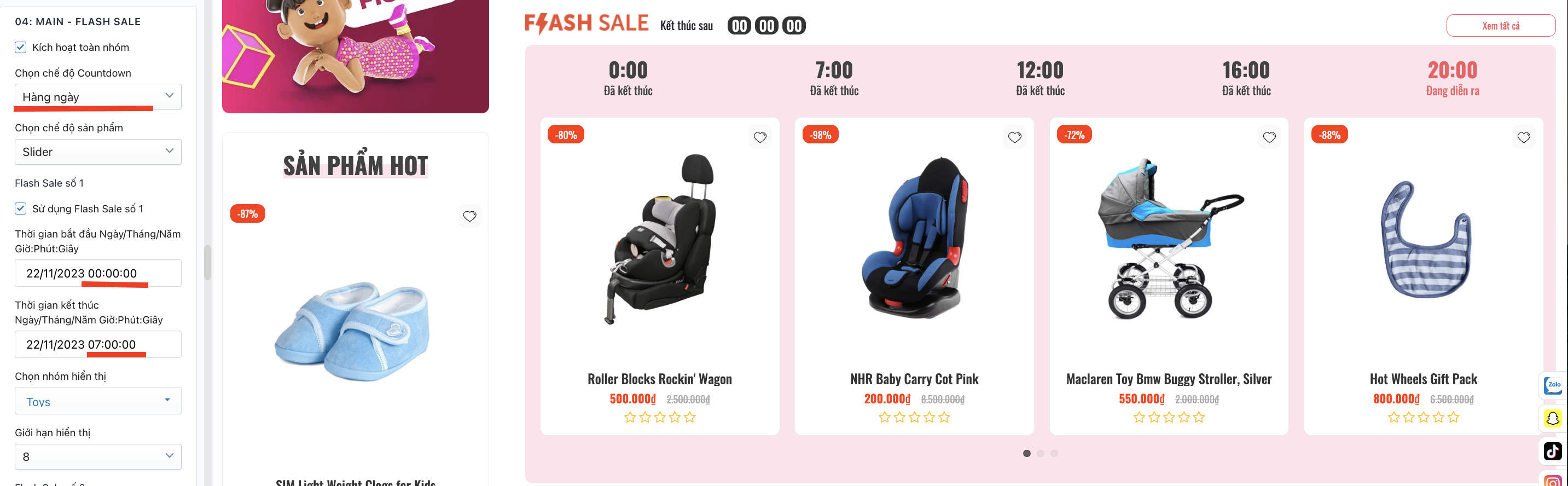
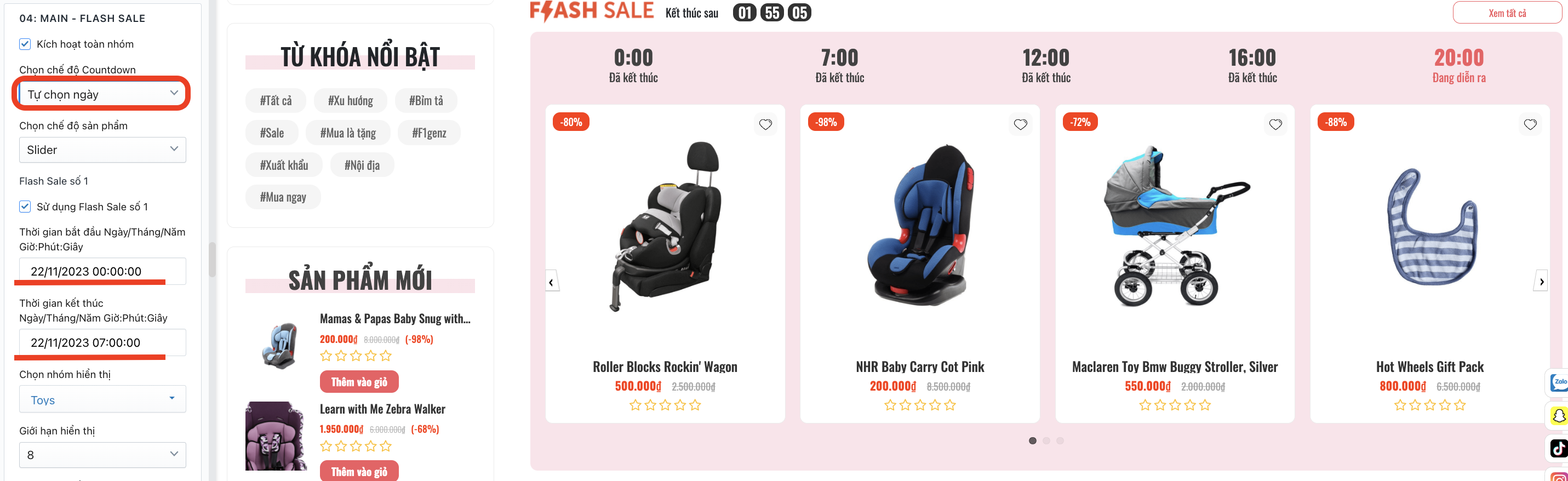
Đối với module Flase sale có 2 option
Nếu chọn chế độ Countdown theo ngày thì chỉ cần tùy chỉnh số Giờ: Phút : Giây (Lúc này chỗ ngày tháng năm bạn giữ nguyên không cần sửa)
Nếu chọn option tự chọn này thì phải setting đúng ngày : tháng : năm và giờ : Phút : Giây chạy chương trình ở thời gian bắt đầu và kết thúc nhé

Trang nhóm sản phẩm
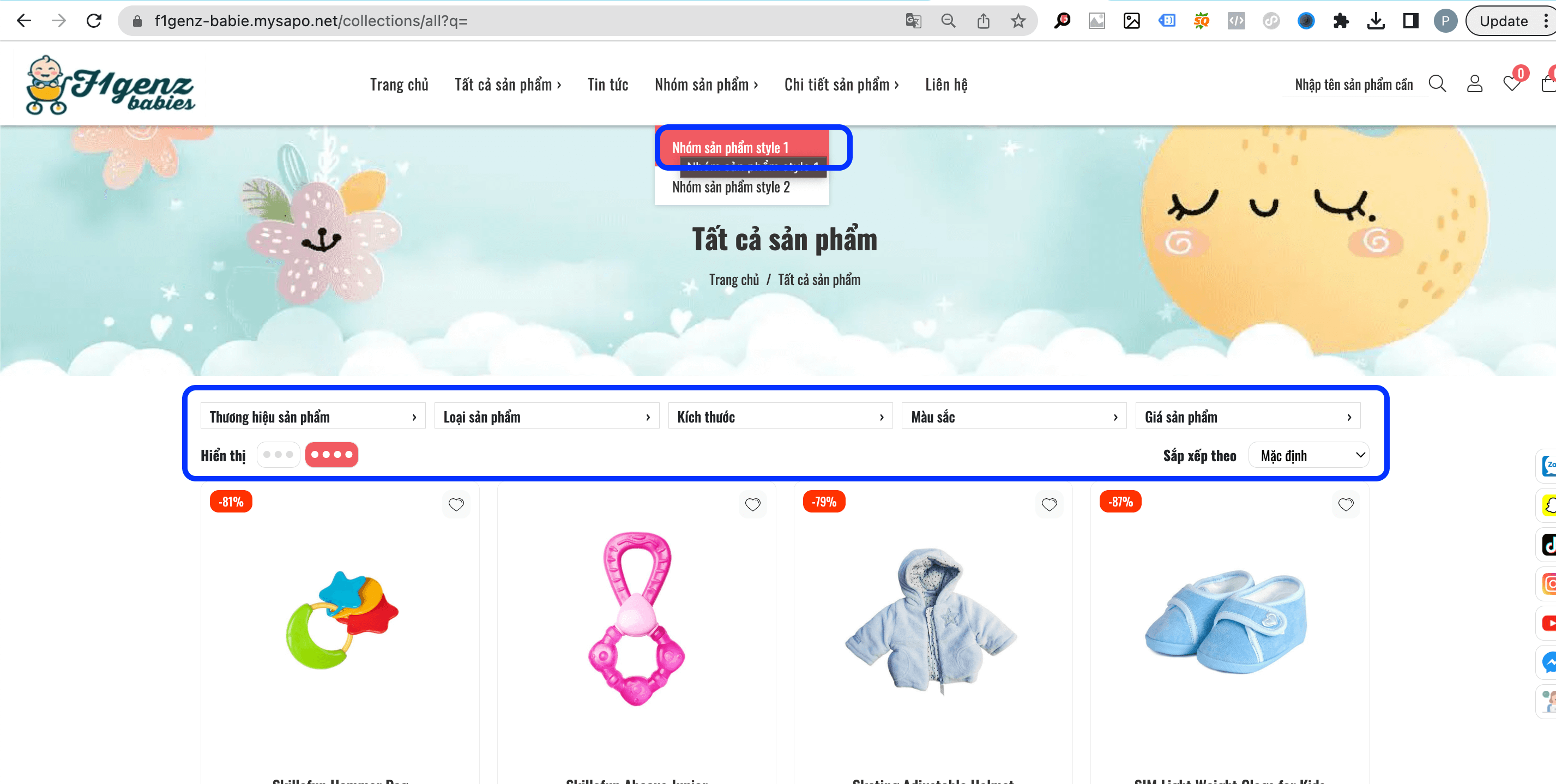
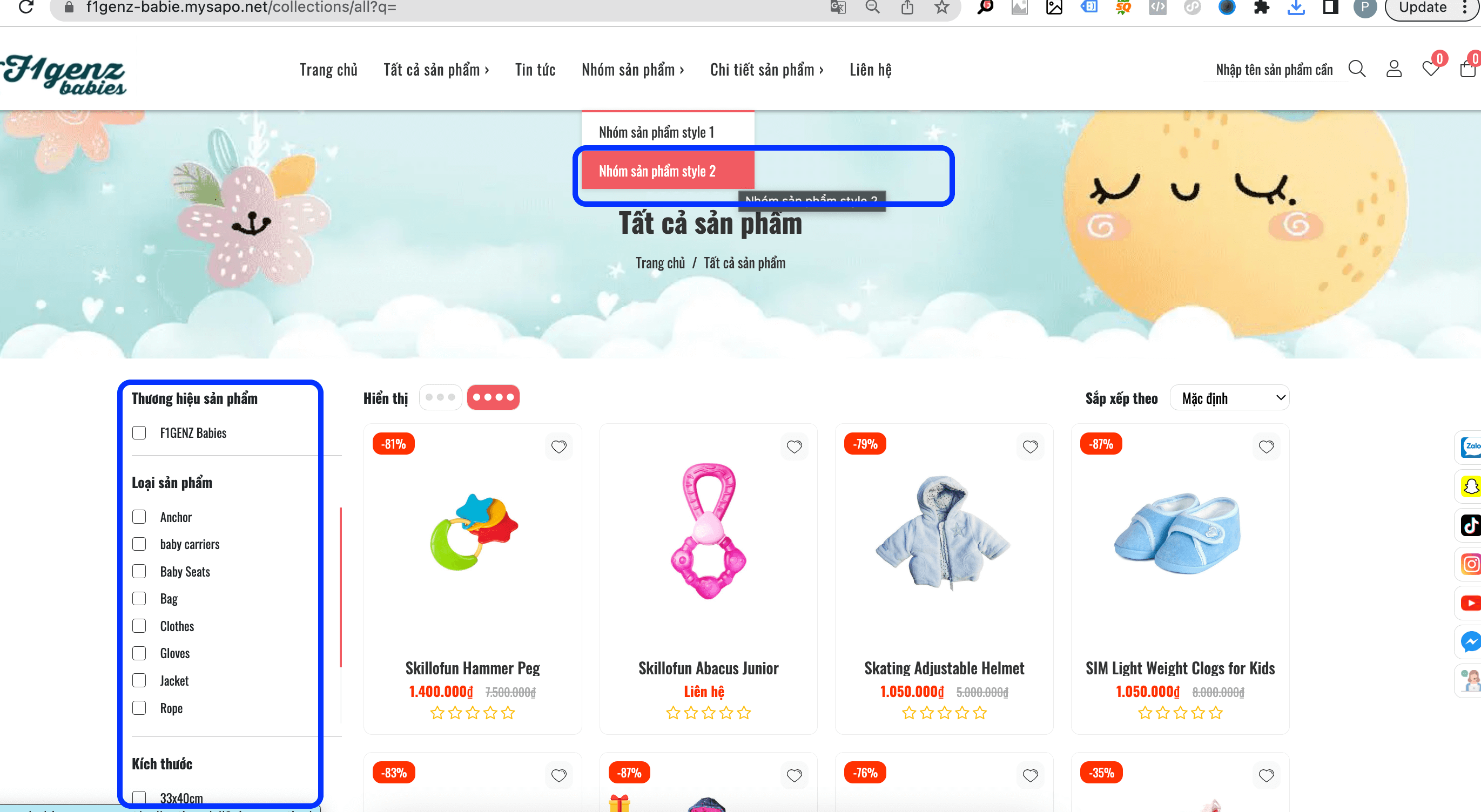
Trang nhóm sản phẩm sẽ có 2 kiểu hiển thị:
Kiểu hiển thị 1
Kiểu hiển thị 2
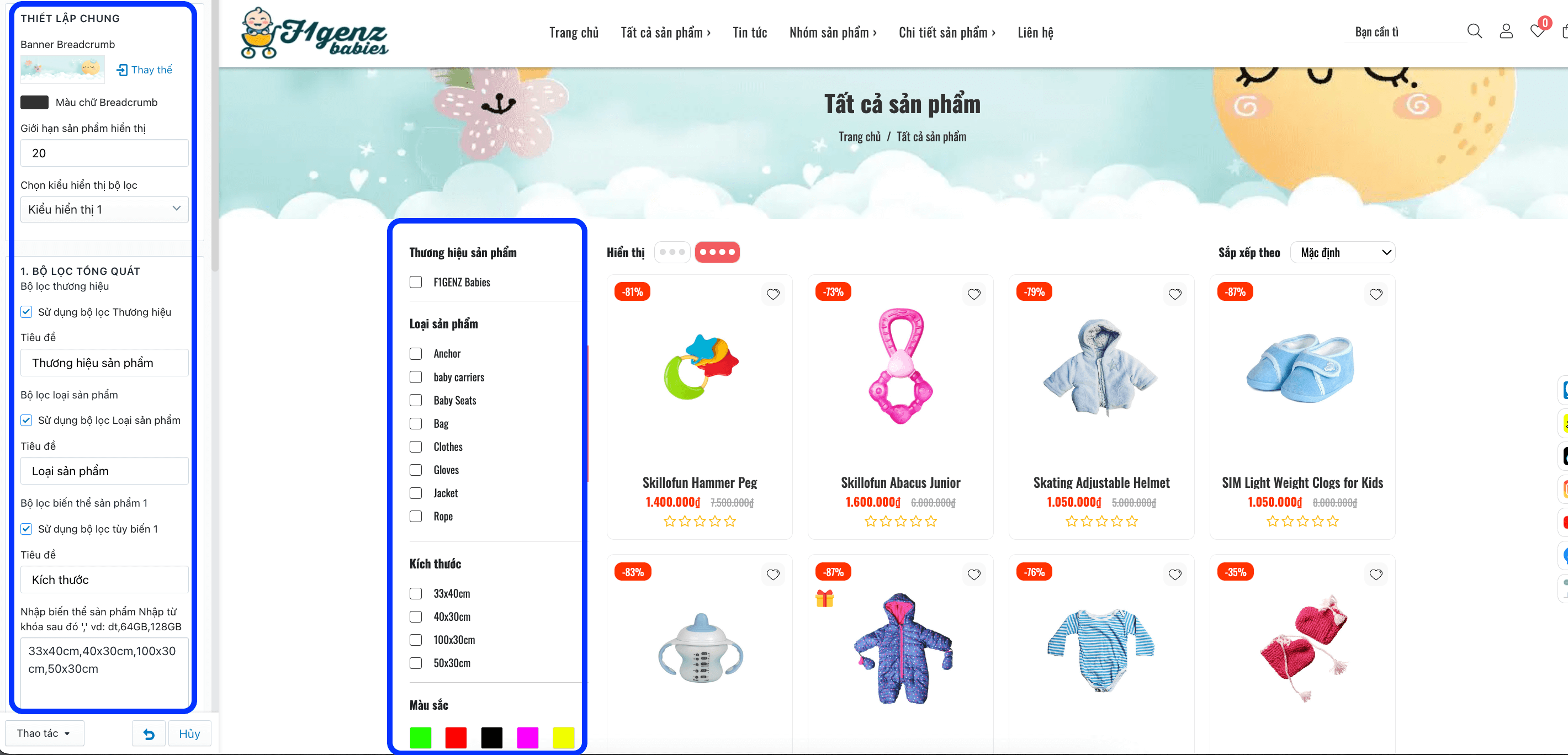
Thiết lập tổng quát về Bộ lọc
Trang chi tiết sản phẩm
1. Thiết lập chung
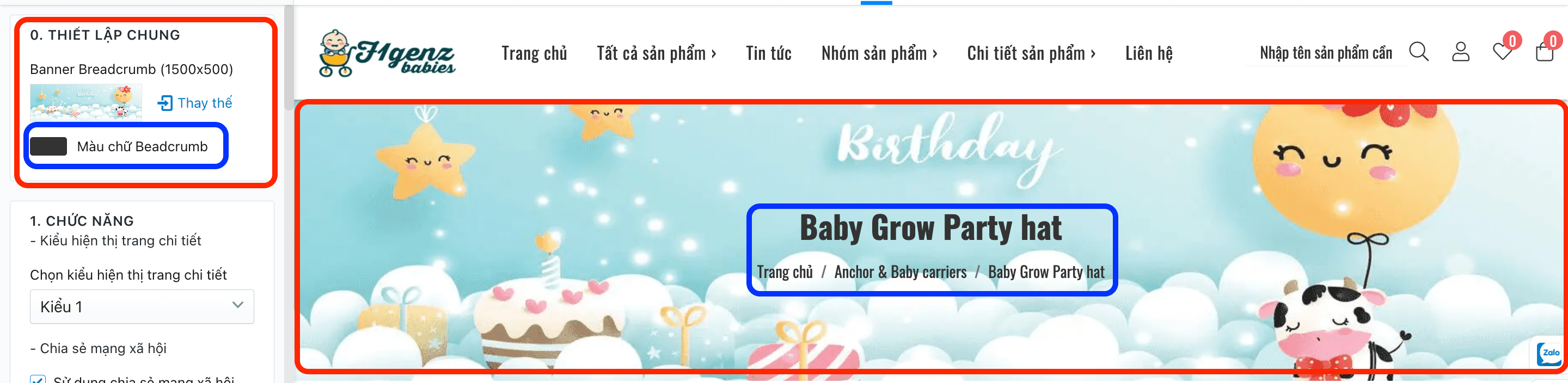
2. Chức năng hiển thị
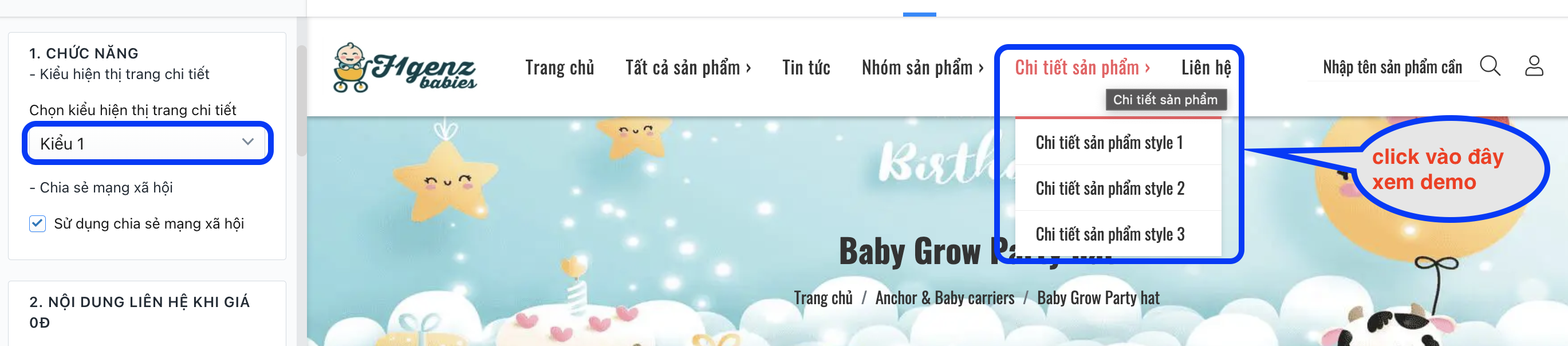
Đối với trang sản phẩm có 3 kiểu hiển thị :
Kiểu hiển thị 1: https://f1genz-babie.mysapo.net/products/baby-grow-party-hat?variant=1106081506&view=style1
Kiểu hiển thị 2: https://f1genz-babie.mysapo.net/products/baby-grow-party-hat?variant=1106081506&view=style2
Kiểu hiện thị 3: https://f1genz-babie.mysapo.net/products/baby-grow-party-hat?variant=1106081506&view=style3
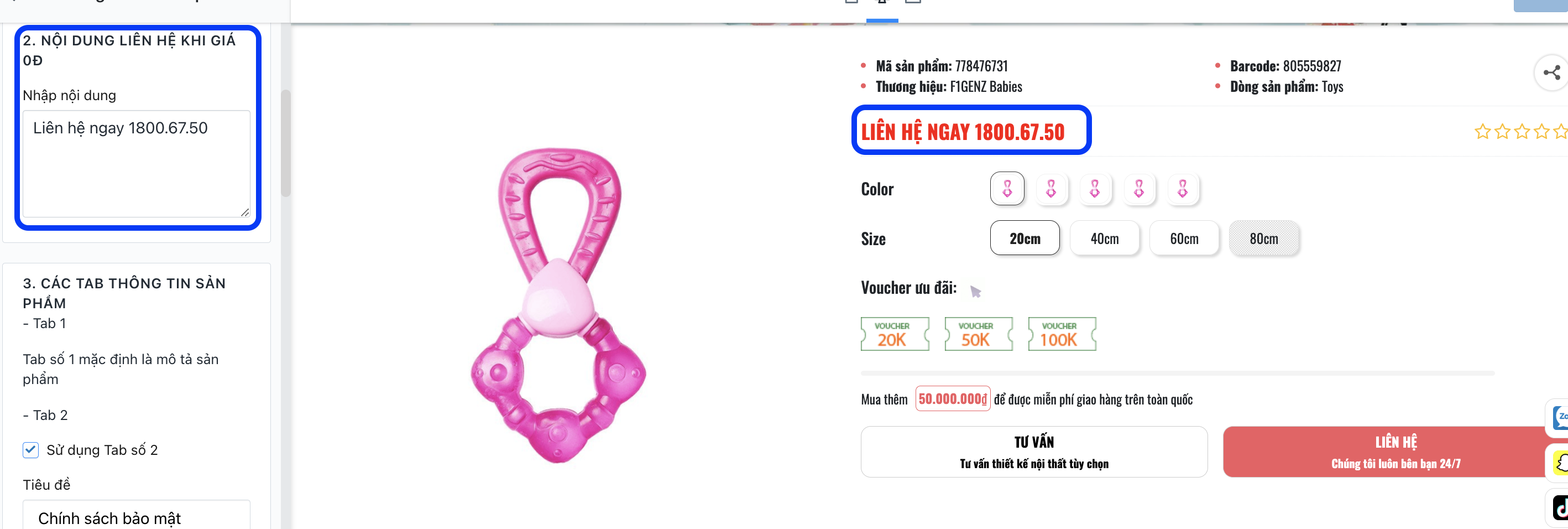
3. Nội dung liên hệ khi giá 0đ
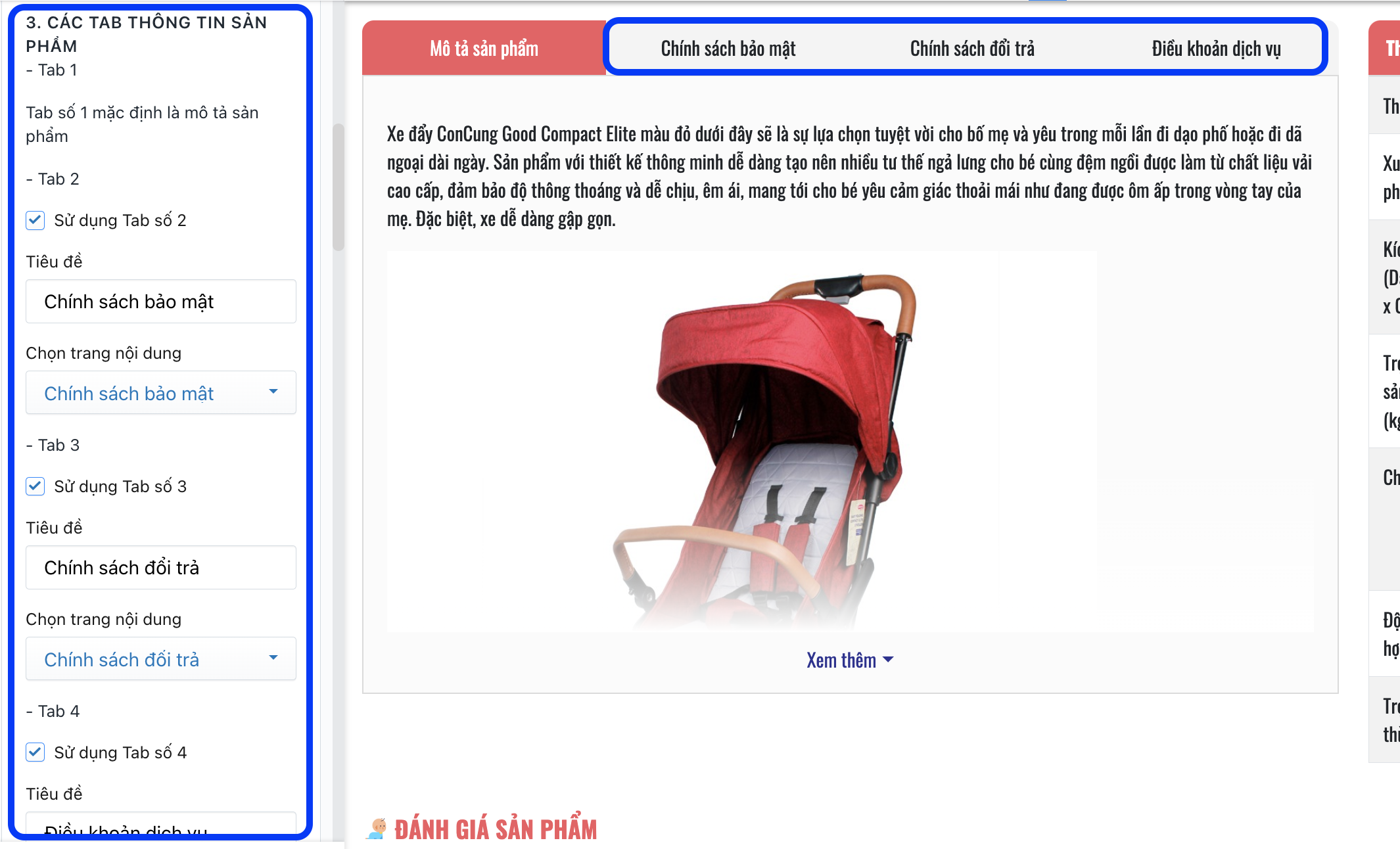
4. Các tab thông tin sản phẩm
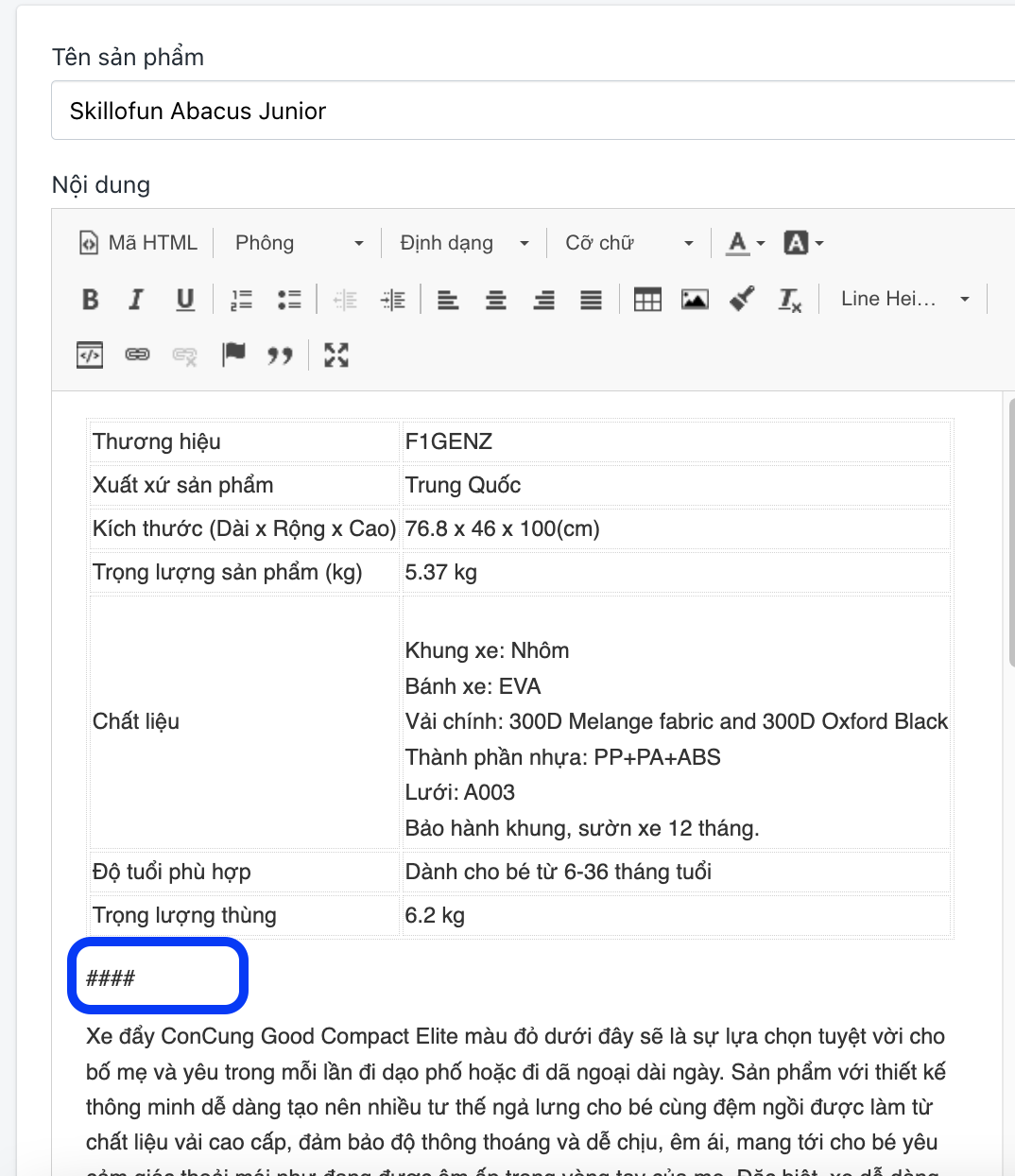
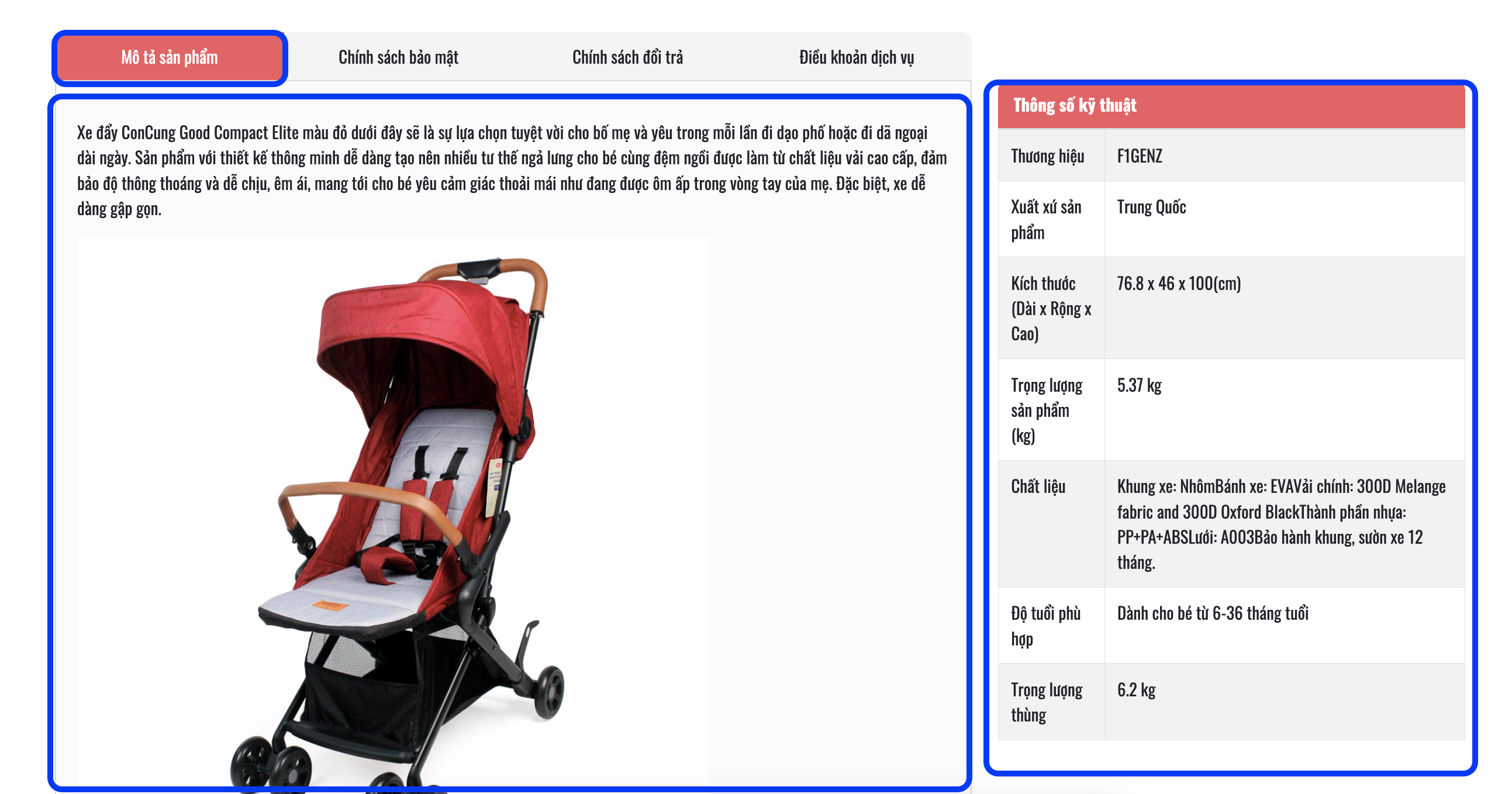
- Đối với Tab thông số kỹ thuật và mô tả sản phẩm sẽ nhập theo rule cắt chuỗi #### trong mô tả
Rule:
Thông số kỹ thuật
####
Mô tả sản phẩm
ví dụ:
https://f1genz-babie.mysapo.net/skillofun-abacus-junior
Các tab còn lại nhập theo setting
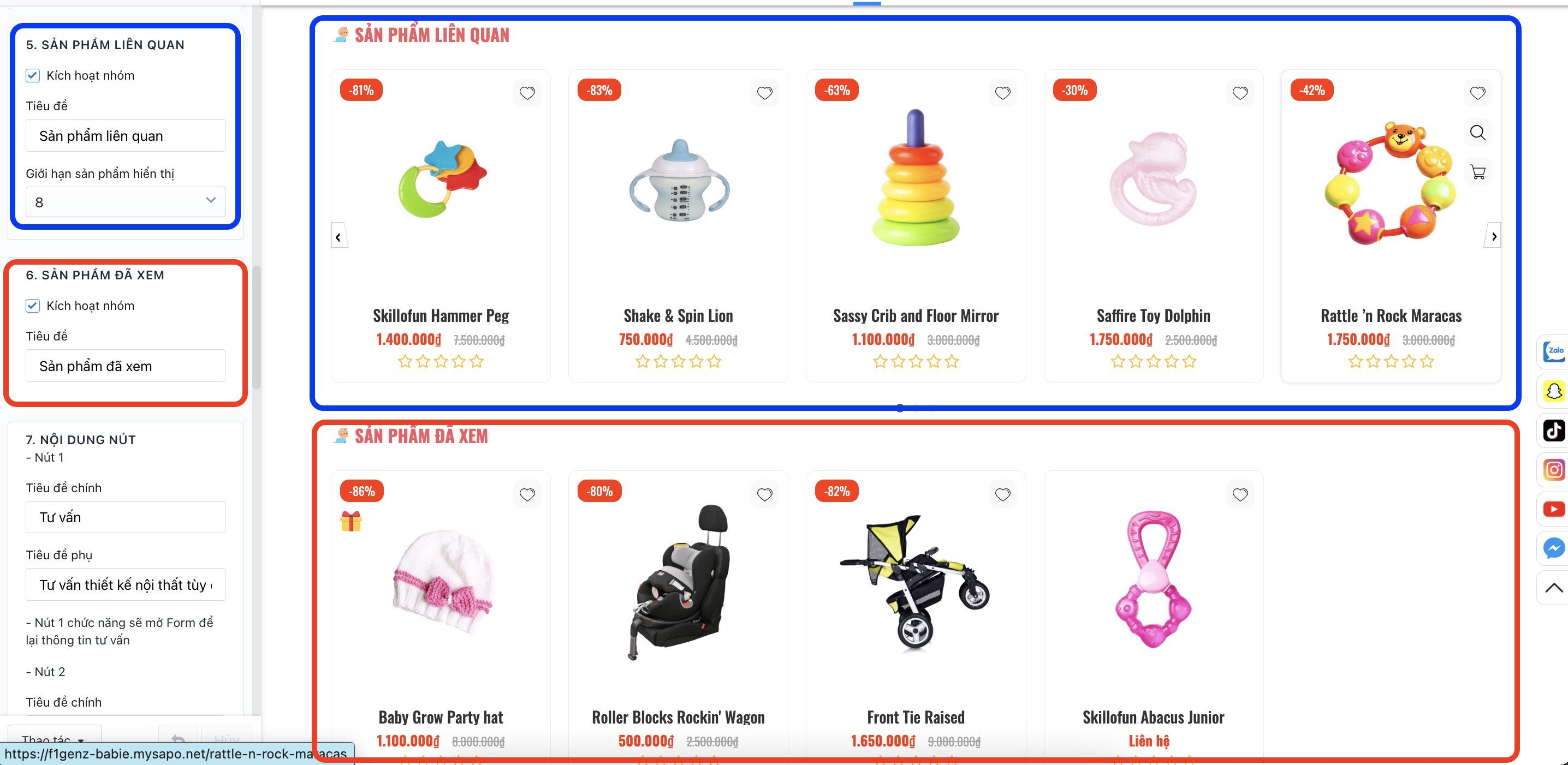
4. Sản phẩm Liên quan - 5. Sản phẩm đã xem
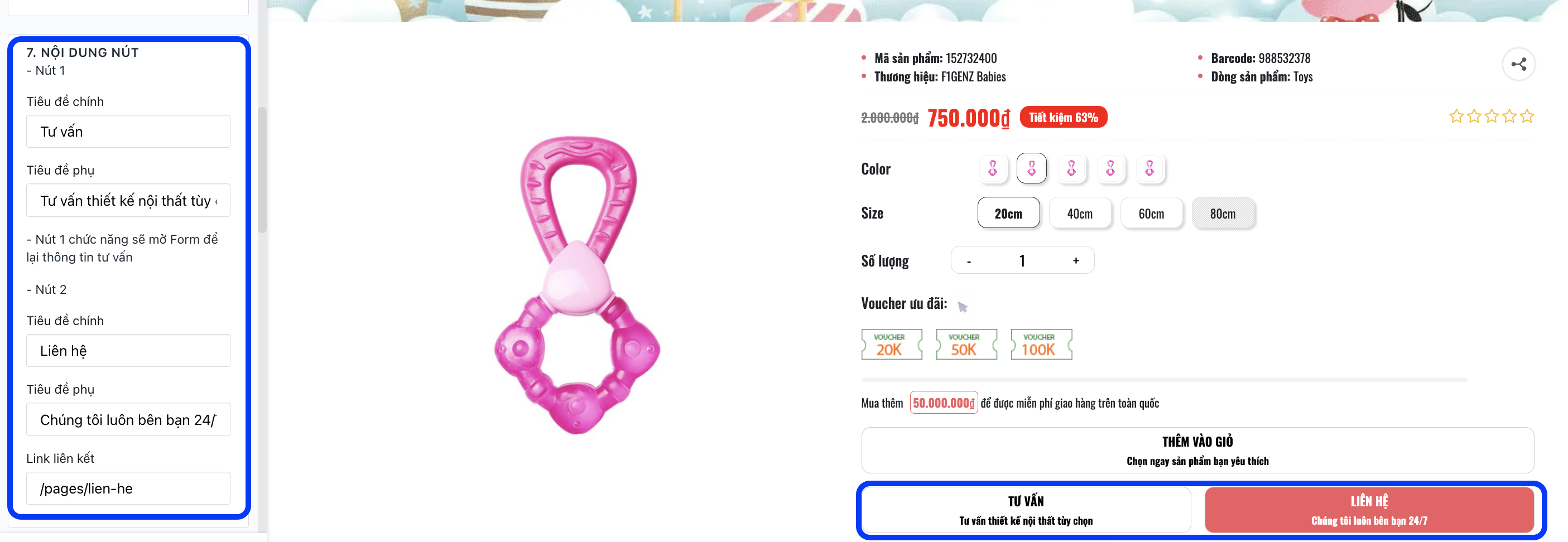
7. Nội dung nút
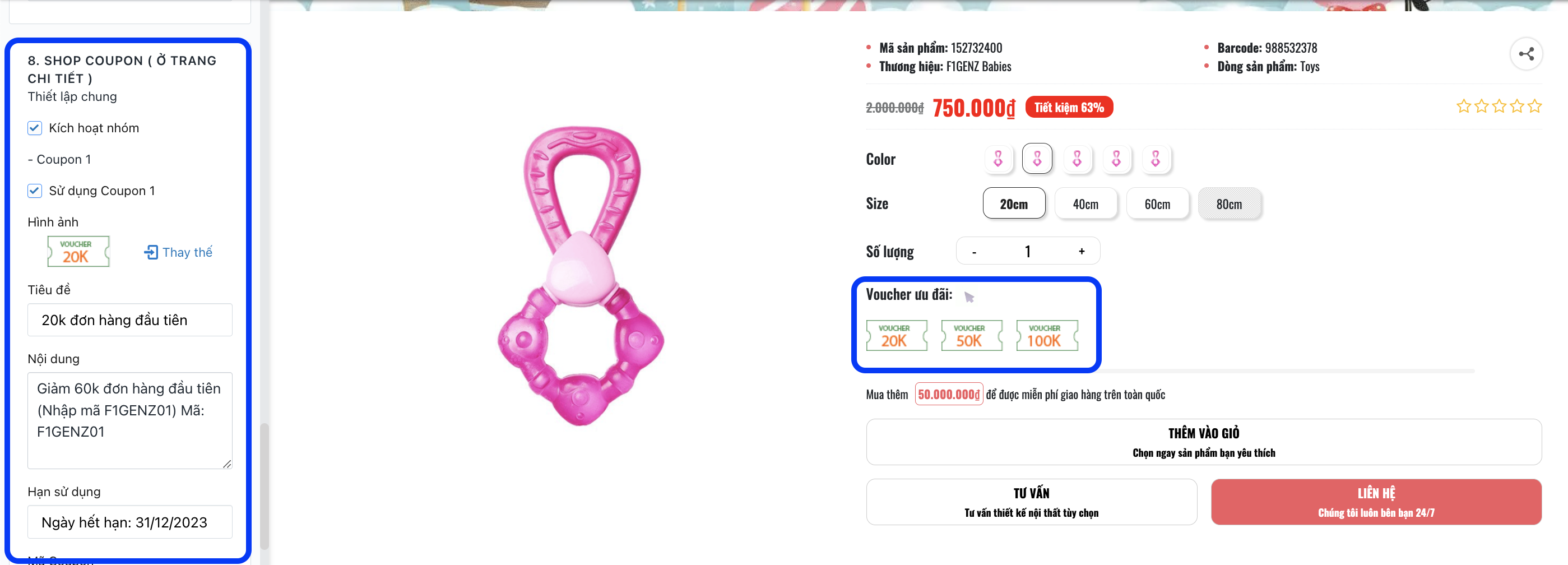
8. Shop coupon
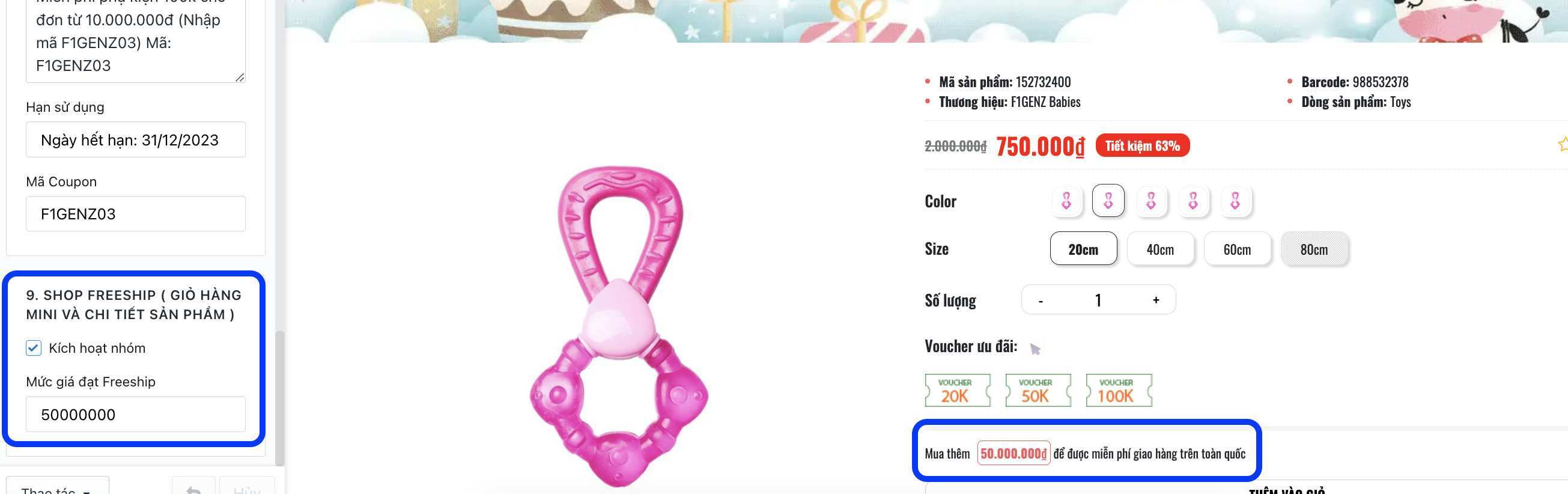
9. Shop Freeship
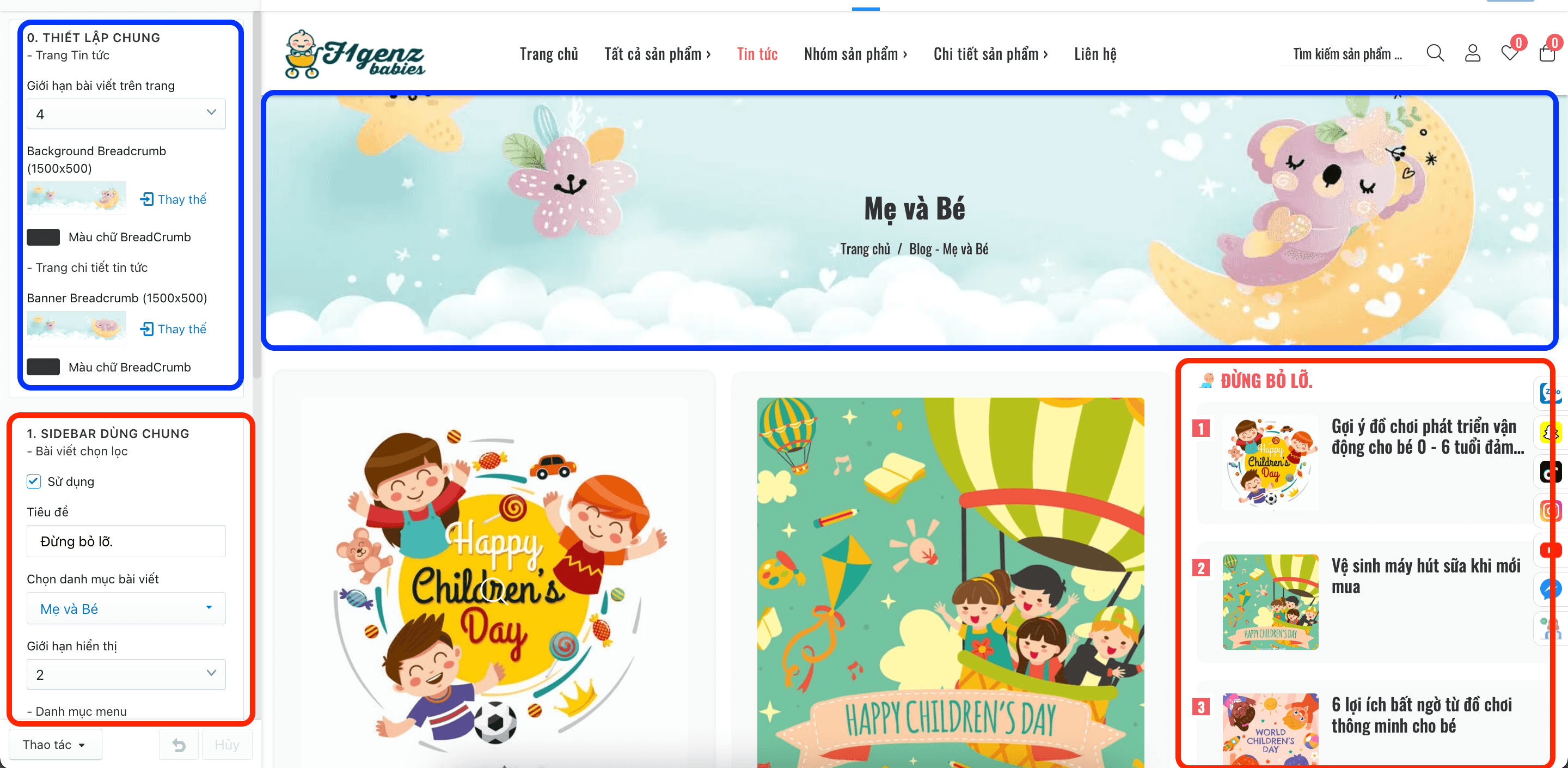
Trang tin tức và chi tiết tin tức
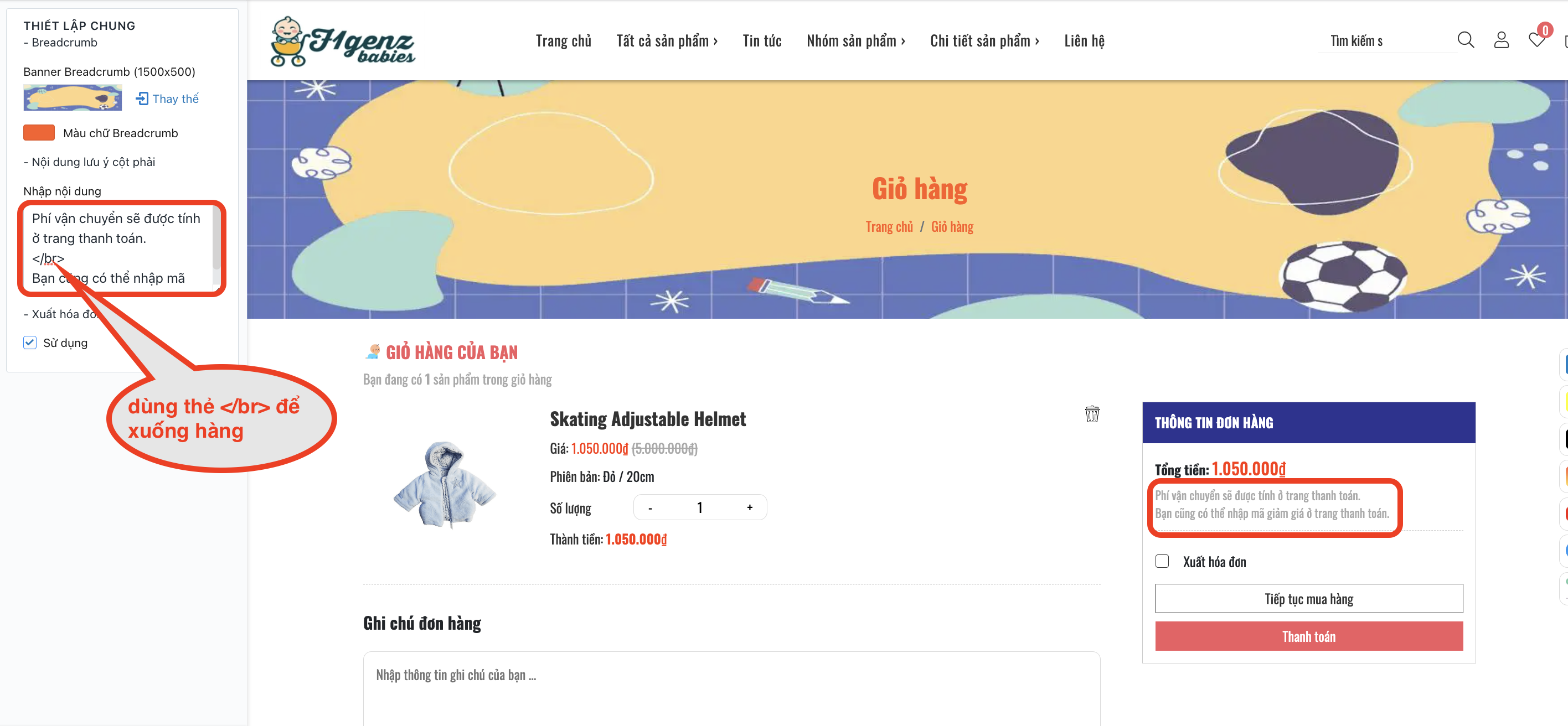
Trang giỏ hàng
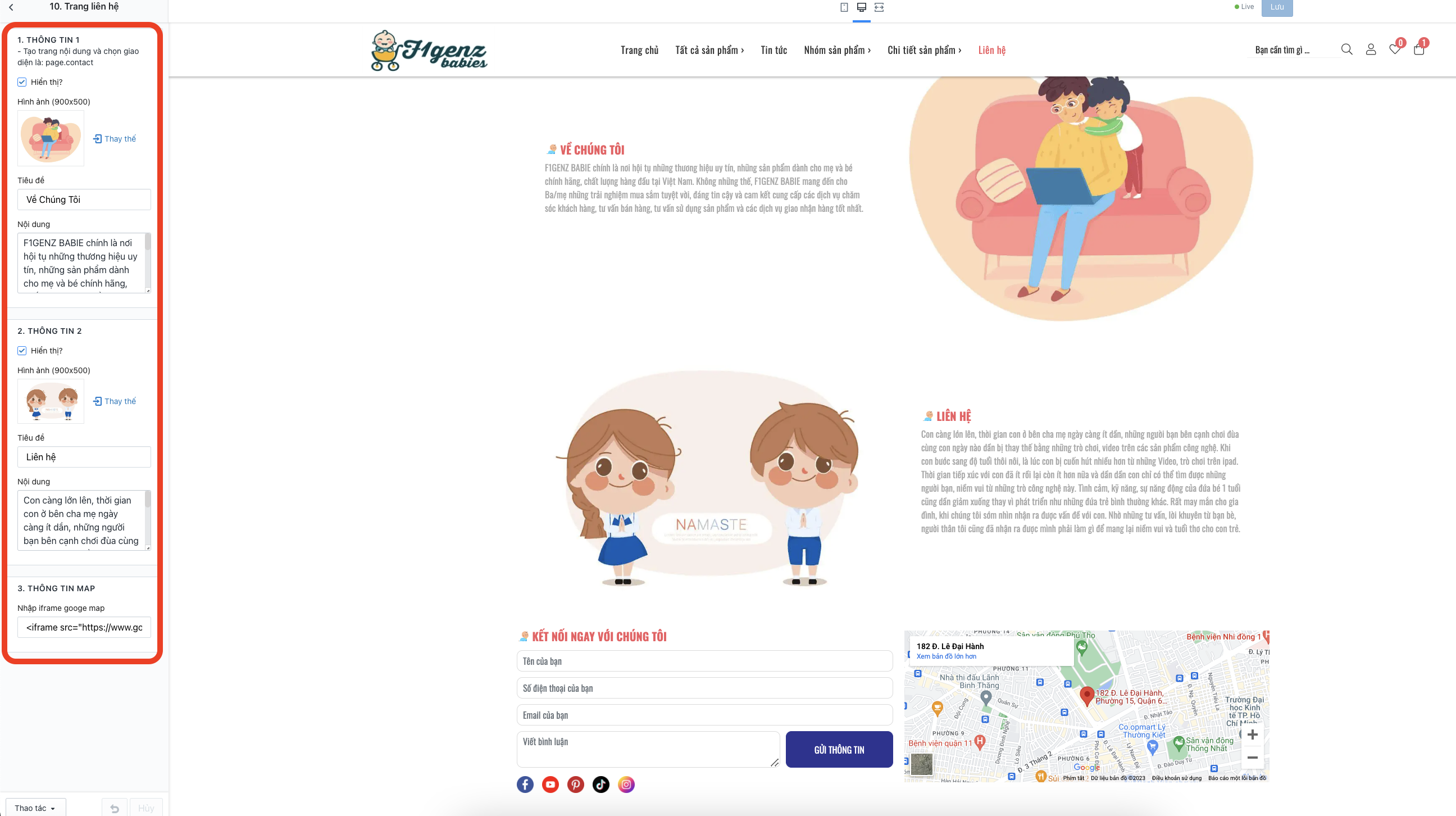
Trang liên hệ
Link trang liên hệ https://f1genz-babie.mysapo.net/lien-he
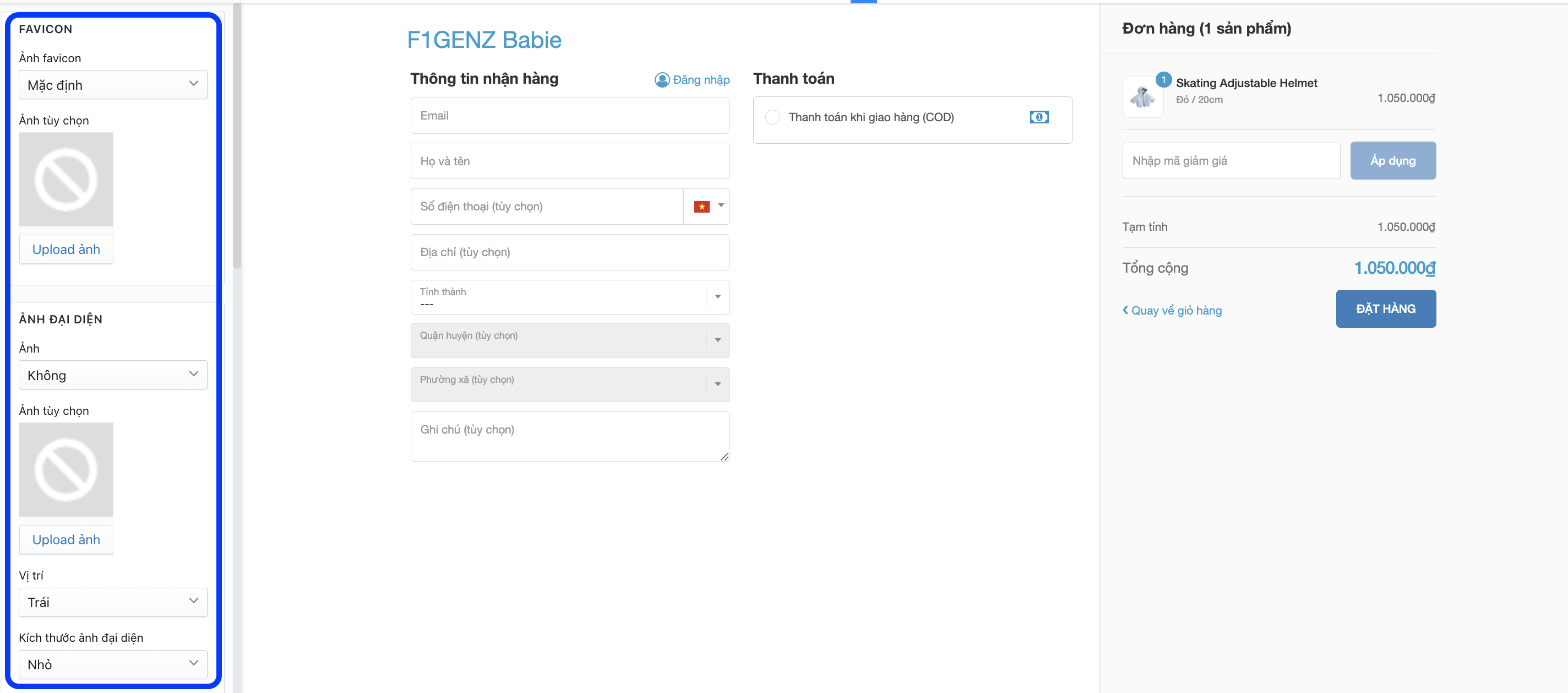
Trang thanh toán
Link Sản Phẩm Trong Bài Viết
Để chèn link sản phẩm hoặc nhóm sản phẩm vào vị trí tùy ý bạn nhập theo rule sau
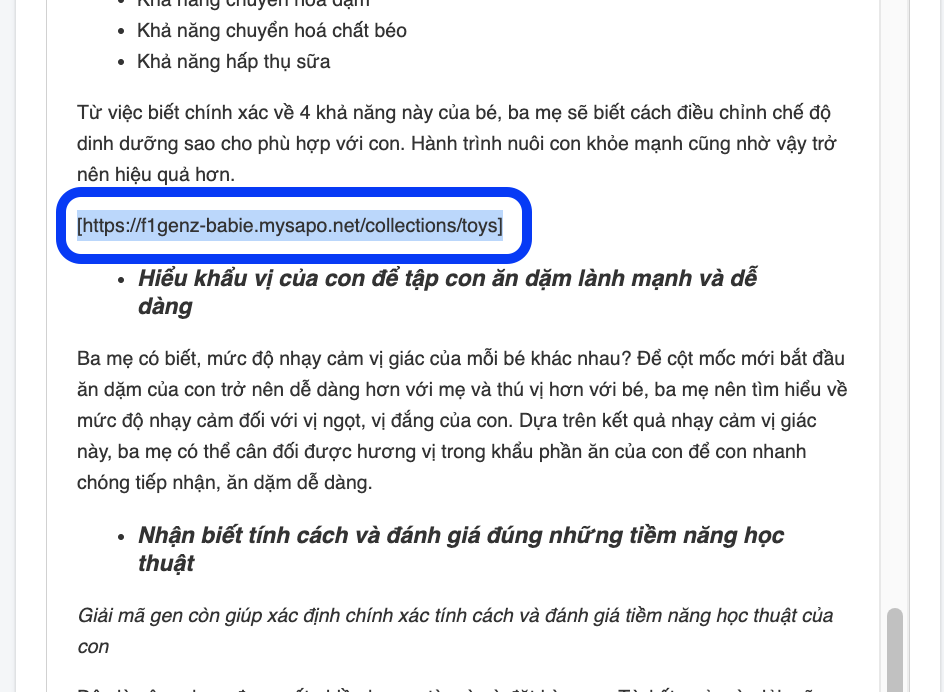
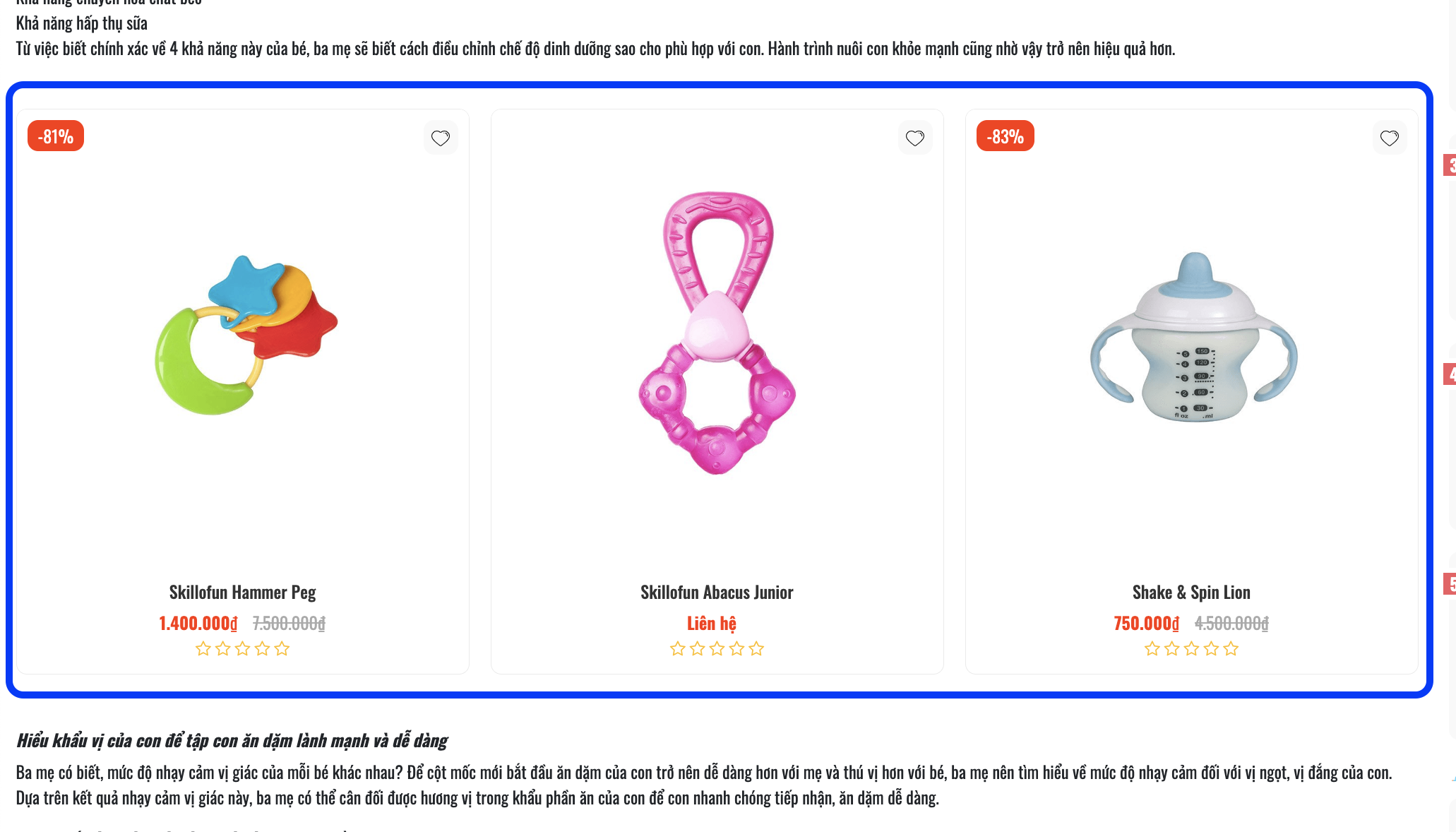
Chèn nhóm sản phẩm: [link dẫn nhóm sản phẩm]
hoặc sản phẩm sẽ là : [link dẫn sản phẩm]
Link demo bài viết có chưa sản phẩm và nhóm sản phẩm
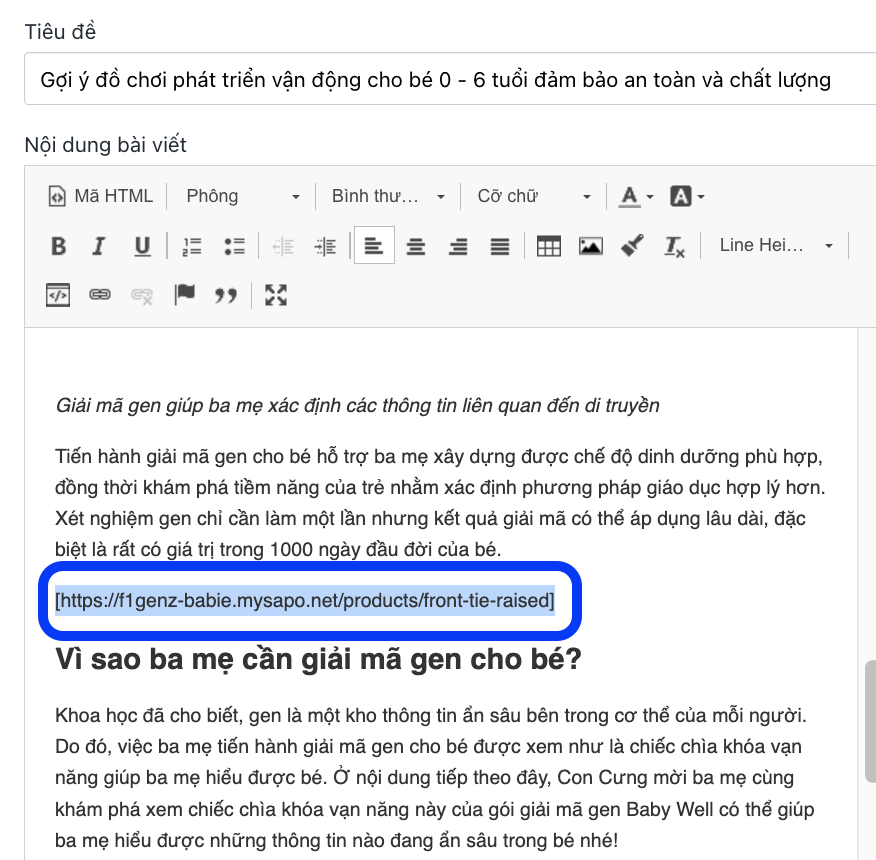
Ví dụ Chèn sản phẩm vào bài viết: https://f1genz-babie.mysapo.net/front-tie-raised
Nhập cấu trúc [https://f1genz-babie.mysapo.net/products/front-tie-raised]
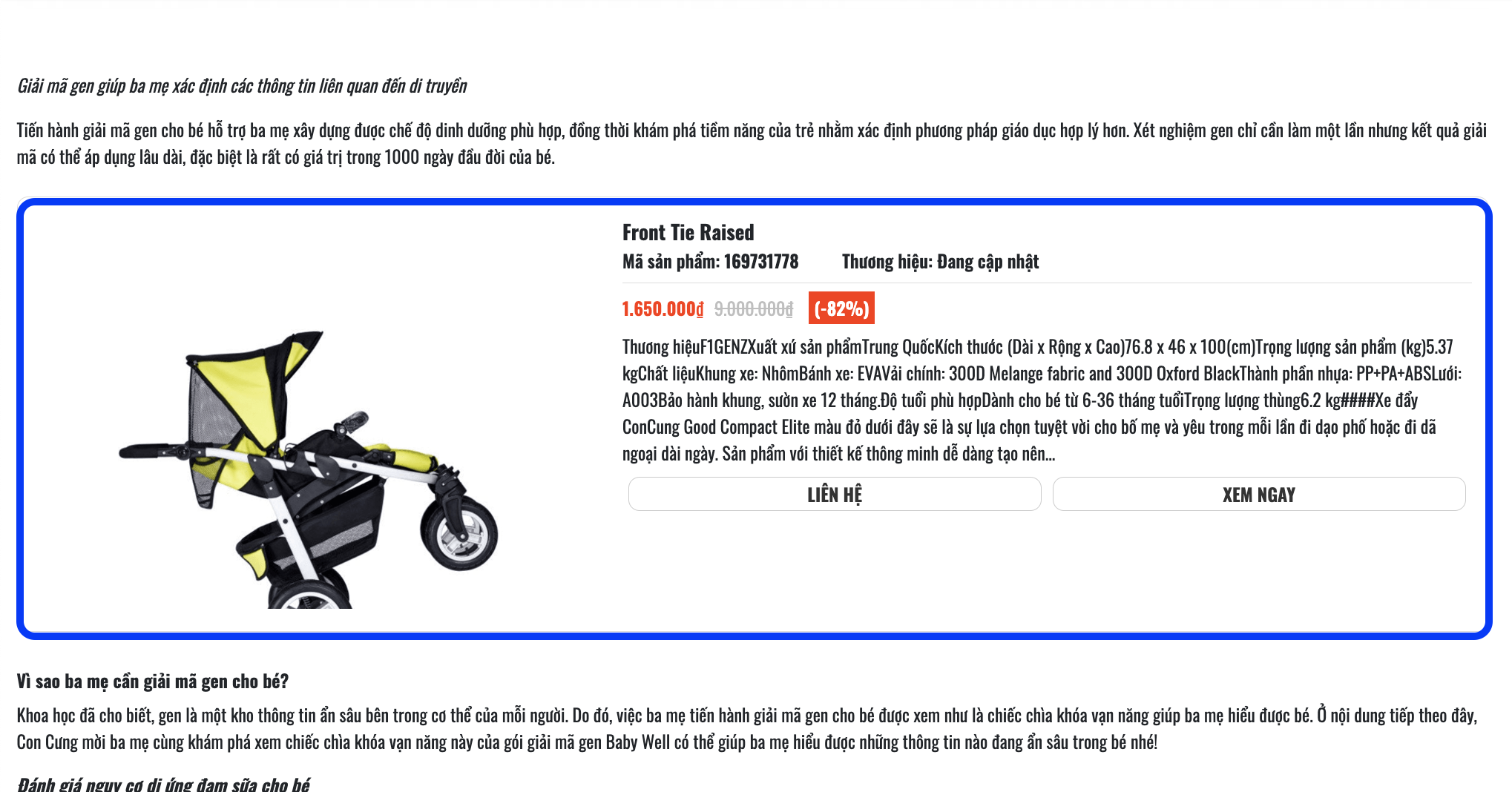
Tương tự cho chèn nhóm sản phẩm: https://f1genz-babie.mysapo.net/collections/toys
Nhập cấu trúc: [https://f1genz-babie.mysapo.net/collections/toys]
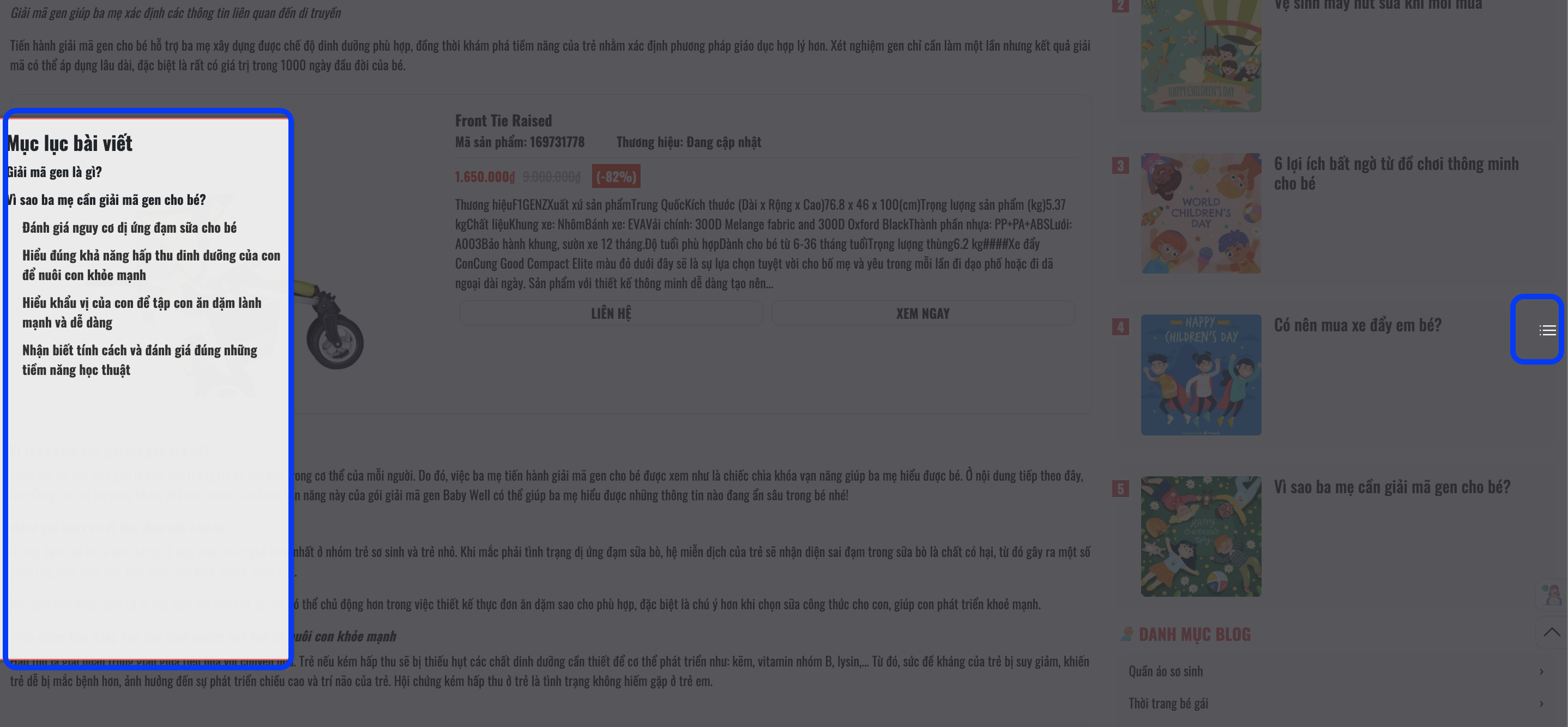
Mục Lục Trong Bài Viết
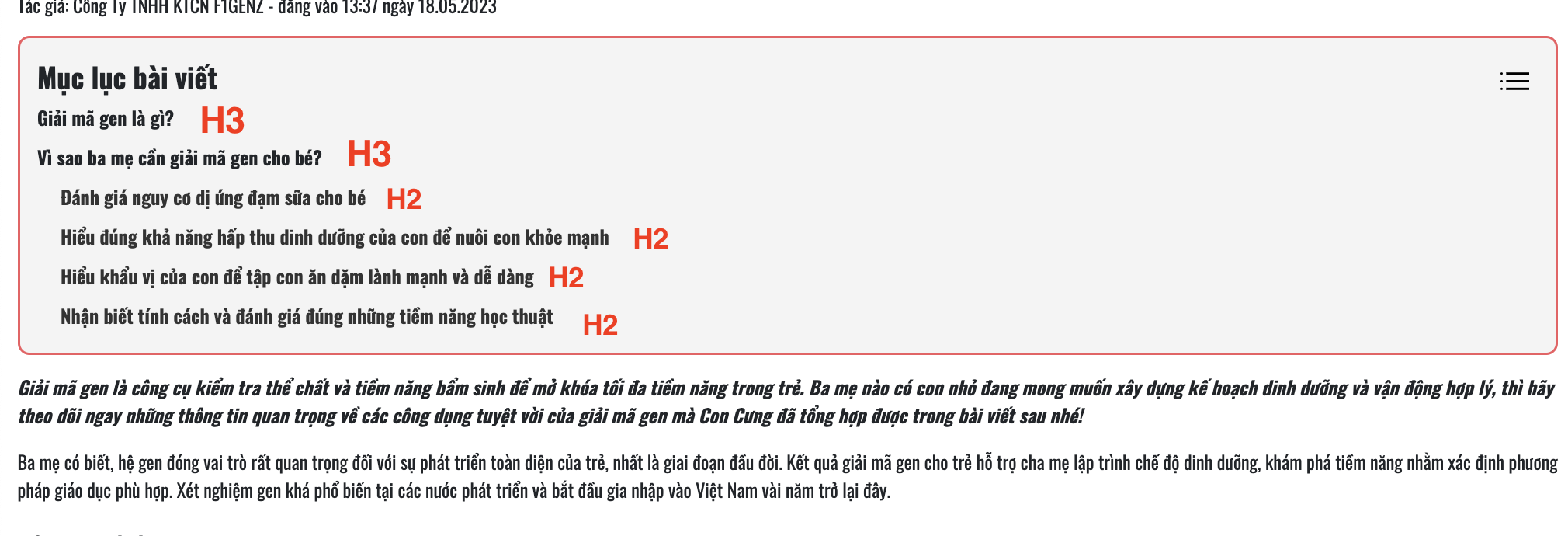
Để tạo cây mục lục như mẫu bạn tiến hành như sau:
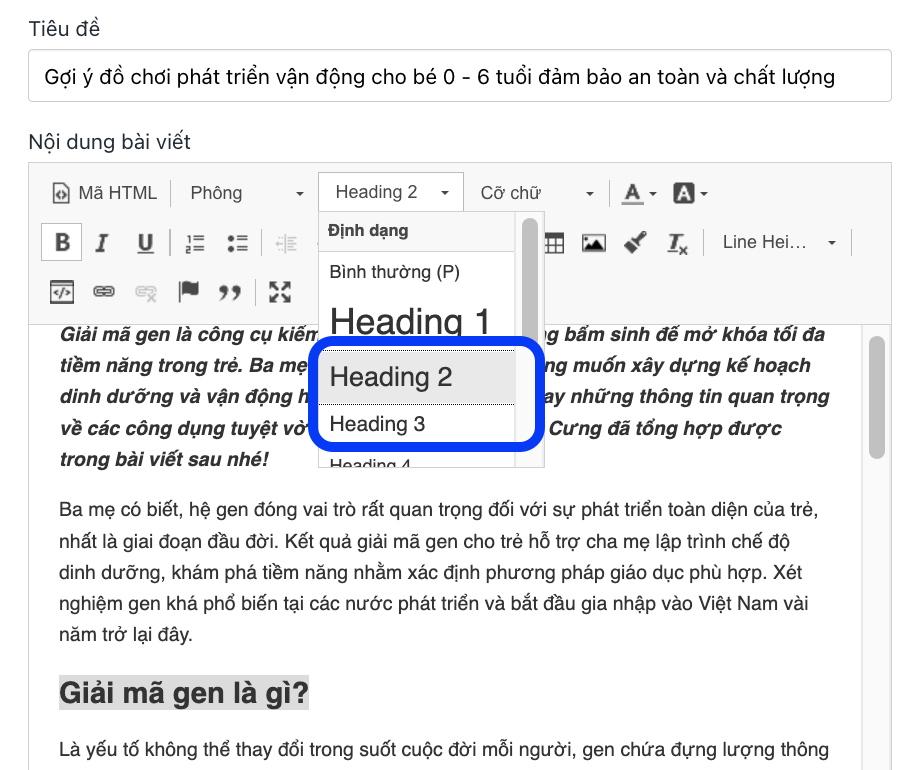
Phần mục lục sẽ ra 2 cấp, cấp 1 và 2 ( sử dụng thẻ H2 và H3 )
Sau khi viết nội dung, các tiêu đề nào cần chọn thẻ H2 và H3 bạn vào công cụ bôi đen và chọn thẻ H tương ứng
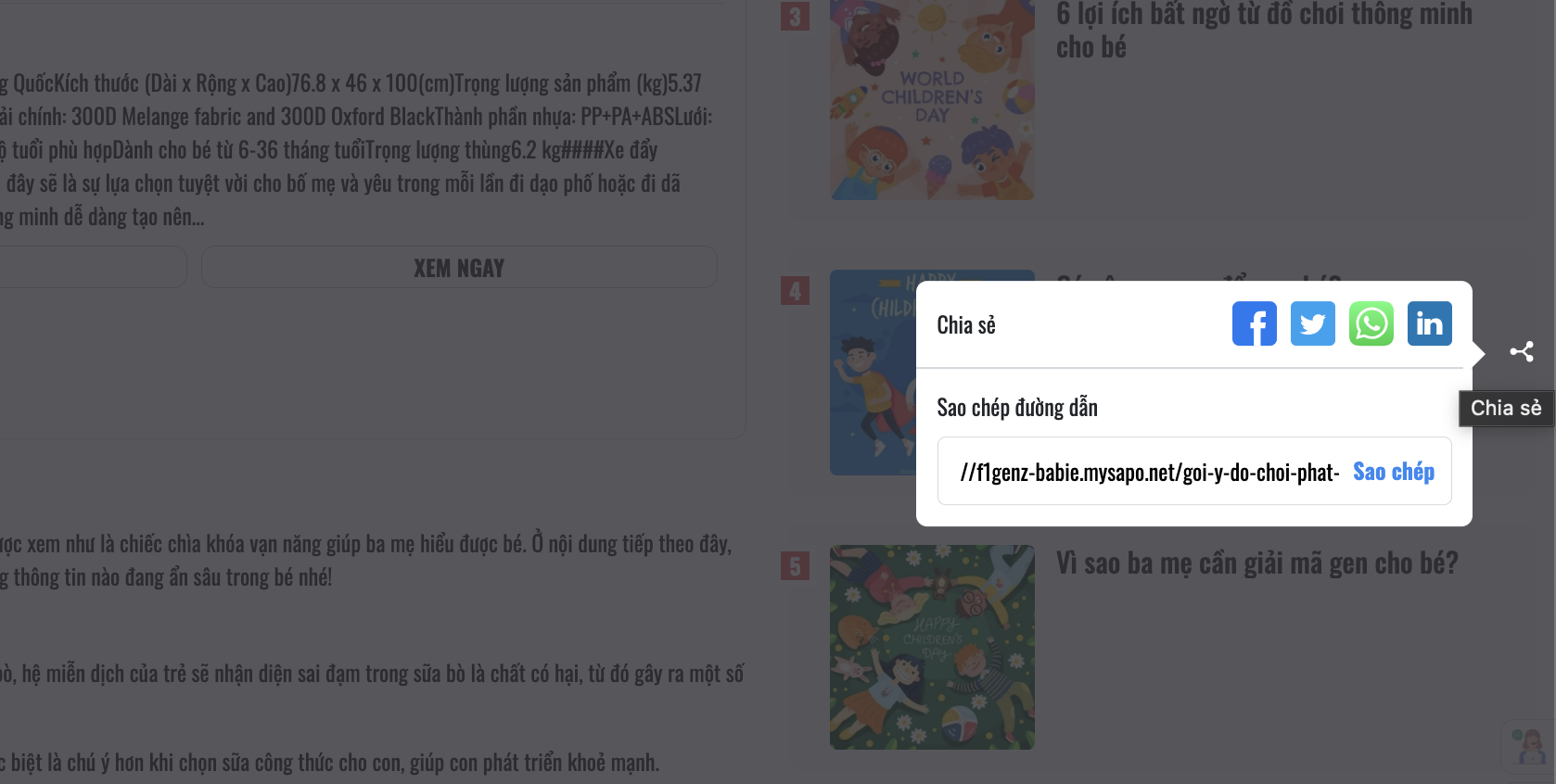
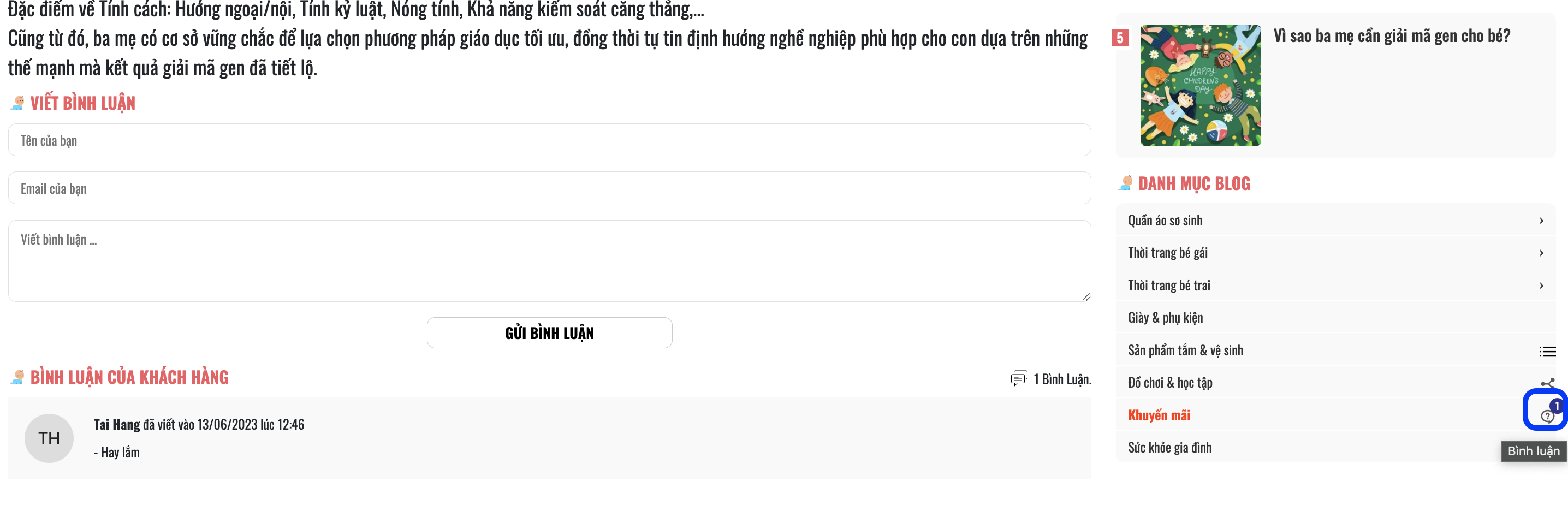
Ngoài ra ở trang tin tức có hỗ trợ thêm bộ công cụ :
Xem mục lục nhanh.
Chia sẻ bài viết nhanh chóng.
Click bình luận nhanh chóng.
Phóng to nội dung chữ trong bài viết